
Serie ComfyUI (XIII) — Multi-LoRA: cómo combinar estilos sin romper la imagen (Cyberpunk + Acuarela)
Continuamos la Serie ComfyUI, dedicada a entender y dominar la generación de imágenes con IA en local.
En el artículo anterior dimos un paso clave: entender qué es un LoRA y cómo aplicarlo correctamente sobre un modelo base.
Pero en cuanto empiezas a experimentar, aparece una pregunta inevitable: ¿Puedo usar más de un LoRA a la vez?. La respuesta es sí, pero también es donde empiezan la mayoría de los problemas.
Muchos usuarios prueban a combinar varios LoRA sin entender cómo interactúan entre sí, y el resultado suele ser:
imágenes inconsistentes
estilos que se “pisan”
resultados exagerados o directamente rotos
En este artículo vamos a resolver justo eso. Aprenderás a combinar dos LoRA de forma controlada, entendiendo qué papel juega cada uno y cómo ajustar sus parámetros sin perder el control del resultado.
Para ello trabajaremos con un caso práctico muy claro:
un LoRA de estilo cyberpunk (atmósfera, neón, sci-fi)
un LoRA de estilo acuarela (textura, trazo, acabado artístico)
El objetivo no es complicar el workflow, sino todo lo contrario, entender qué está pasando realmente cuando mezclas estilos.

Incluimos el workflow listo para descarga: 📁 wf_LORA_SD_Multi_Simple.json (descargable al final del artículo)
🎯 Qué vas a lograr
Al finalizar este artículo serás capaz de:
Entender qué ocurre realmente cuando aplicas más de un LoRA sobre el mismo modelo base.
Diferenciar entre combinar LoRA que se complementan y LoRA que compiten entre sí.
Construir un workflow en ComfyUI con dos LoRA encadenados de forma correcta.
Ajustar de forma consciente los parámetros clave:
strength_model
strength_clip
Usar correctamente los trigger words cuando un LoRA los requiere (como en el caso de acuarela).
Diseñar prompts que refuercen el resultado, en lugar de depender únicamente del LoRA.
Detectar y corregir problemas habituales como:
estilos que se “pisan”
imágenes sobreprocesadas
pérdida de detalle o coherencia
Aplicar una regla fundamental en workflows complejos:
👉 cambiar una variable cada vez
Disponer de un workflow base reutilizable para:
combinar estilos
experimentar con nuevos LoRA
y construir pipelines más avanzados en el futuro
Combinar LoRA no es “añadir más efectos”, es aprender a equilibrar influencias sobre el modelo.
🧩 Requisitos
Para seguir este artículo y ejecutar correctamente el workflow Multi-LoRA, necesitas lo siguiente:
💻 Entorno
ComfyUI instalado y funcionando correctamente.
Preferiblemente con GPU, aunque el workflow es relativamente ligero.
🧠 Modelo base (checkpoint)
Este workflow está diseñado para trabajar con SDXL.
Puedes usar cualquier checkpoint compatible, como por ejemplo SDXL base 1.0, AniVerse XL,...
⚠️ Importante:
Los LoRA que usamos en este artículo están entrenados para SDXL.
Si usas un checkpoint de SD 1.5, los resultados serán inconsistentes o directamente incorrectos.
🎨 LoRA (2 archivos obligatorios)
Para este artículo utilizamos dos LoRA de estilo:
🔹 1. Cyberpunk [Style] Sci-Fi LoRA XL
https://civitai.com/models/135492/cyberpunk-style-sci-fi-lora-xl
Aporta atmósfera sci-fi, neones y estética futurista.
No requiere trigger obligatorio, pero añadir “cyberpunk” en el prompt mejora el resultado.
🔹 2. Watercolor Style LoRA (SDXL)
Aporta textura de acuarela, lavado de color y acabado artístico.
Requiere el uso del trigger:
👉 ral-wtrclr
📁 Ubicación de los LoRA
Ambos archivos .safetensors deben colocarse en:
ComfyUI/models/loras/🗂️ Crear o cargar el workflow en ComfyUI
Tienes dos maneras de trabajar con este flujo:
🅰️ Opción A — Cargar el workflow ya creado
1️⃣ Descarga el archivo JSON adjunto:📁 wf_LORA_SD_Multi_Simple.json
2️⃣ Abre ComfyUI.
3️⃣ En el menú superior selecciona:Workflow → Load
4️⃣ Carga el archivo JSON. Verás en el lienzo todos los nodos conectados y listos para funcionar.

🅱️ Opción B — Crear el workflow desde cero
Si prefieres entenderlo pieza a pieza, puedes recrearlo manualmente. En la siguiente sección explicamos qué hace cada bloque del flujo.

🧠 ¿Qué pasa cuando usas varios LoRA?
Cuando aplicas un solo LoRA, el concepto es sencillo: el modelo base genera la imagen y el LoRA modifica cómo lo hace; pero cuando introduces más de un LoRA, la cosa cambia.
🔄 No se suman… se mezclan
Es fácil pensar que dos LoRA funcionan así:
LoRA A + LoRA B = resultado combinado perfecto
Pero en realidad no ocurre así. Los LoRA no se suman de forma limpia, se aplican sobre las mismas partes del modelo. Eso significa que pueden reforzarse, pueden interferir o pueden competir directamente
⚖️ Influencias sobre el mismo modelo
Recuerda: Solo hay un modelo base. Todos los LoRA actúan sobre él al mismo tiempo.
Esto implica que no hay “capas separadas” para cada LoRA, no hay aislamiento entre estilos, todo se mezcla en el mismo espacio.
Por eso el resultado depende tanto de los pesos (strength_model), el prompt y la compatibilidad entre LoRA
🧠 Analogía sencilla
Imagina que el modelo base es un pintor profesional. Cada LoRA es un profesor que le da instrucciones:
uno le dice: “pinta en estilo cyberpunk”
otro le dice: “usa técnica de acuarela”
Si ambos profesores están coordinados → el resultado funciona.
Si cada uno tira en una dirección distinta → el pintor se confunde.
👉 El resultado no es una suma, es una negociación
🔀 Cuándo los LoRA funcionan bien juntos
La combinación funciona cuando:
los estilos son compatibles
uno es dominante y el otro complementario
los pesos están equilibrados
Ejemplo del artículo:
Cyberpunk → define la estética principal
Acuarela → añade textura y acabado
👉 No compiten, se complementan
Los problemas aparecen cuando ambos LoRA intentan dominar, los pesos son demasiado altos, los estilos son incompatibles o el prompt no ayuda. El resultado típico es imagen “sobrecargada”, pérdida de coherencia, estilos mezclados sin sentido...
🎛️ La clave: control, no cantidad
El error más común es pensar: “Más LoRA = mejor resultado”
Pero en realidad más LoRA es más complejidad y más complejidad implica menos control. No intentes que todos los LoRA manden, decide cuál es el principal y cuál es el secundario
⚙️ El workflow: estructura general
El workflow de este artículo está diseñado para ser simple, claro y totalmente controlable. Su objetivo no es hacer cosas complejas, sino que entiendas exactamente: qué hace cada bloque y cómo interactúan los dos LoRA entre sí
El workflow sigue una estructura lineal:
Checkpoint → LoRA 1 → LoRA 2 → KSampler → VAE → OutputA esto se añaden:
los prompts (positivo y negativo)
el latente inicial (resolución)
📦 Bloques principales
El flujo completo se compone de los siguientes elementos:
Nº | Bloque | Función |
1️⃣ | CheckpointLoader | Carga el modelo base (SDXL) |
2️⃣ | LoRALoader #1 | Aplica el LoRA principal (Cyberpunk) |
3️⃣ | LoRALoader #2 | Aplica el LoRA secundario (Acuarela) |
4️⃣ | CLIPTextEncode (+) | Prompt positivo |
5️⃣ | CLIPTextEncode (–) | Prompt negativo |
6️⃣ | Empty Latent Image | Define resolución |
7️⃣ | KSampler | Genera la imagen |
8️⃣ | VAEDecode | Convierte a imagen visible |
9️⃣ | Preview / Save | Visualiza y guarda |
🧱 Entendiendo el workflow paso a paso
Ahora que ya has visto la estructura general, vamos a descomponer el workflow nodo a nodo para entender exactamente qué está ocurriendo en cada parte del flujo.
1️⃣ CheckpointLoader (modelo base)
Qué hace: carga el modelo base de Stable Diffusion (SDXL). Este es el núcleo del sistema, sin checkpoint no hay generación.
Qué tocar:
Selecciona un modelo compatible con SDXL
Evita modelos excesivamente estilizados (para no “ensuciar” el experimento)
Idea clave: el modelo base define qué sabe hacer el sistema y los LoRA definen cómo lo hace
En nuestro caso hemos usado "AniVerse XL v2.0", descargado de "https://civitai.com/models/522756?modelVersionId=646313"
Salida:

2️⃣ LoRALoader #1 — LoRA principal (Cyberpunk)
Qué hace: aplica el primer LoRA sobre el modelo base.
En este caso:
Cyberpunk [Style] Sci-Fi LoRA XL
Qué tocar (parámetros recomendados):
LoRA name: seleccionar el archivo descargado.
strength_model: 0.65 – 0.75 (este va a ser el LoRA dominante. Define la estética principal, introduciendo el estilo base (cyberpunk))
strength_clip: ligeramente menor o igual
Salida:
3️⃣ LoRALoader #2 — LoRA secundario (Acuarela)
Qué hace: añade una segunda modificación sobre el modelo ya alterado por el primer LoRA. No debe competir, debe completar. En este caso añade textura, suavidad y acabado artístico. Este LoRA ajusta el resultado, no lo redefine.
Qué tocar (parámetros recomendados):
LoRA name: seleccionar el archivo descargado.
Watercolor Style [SDXL]: https://civitai.com/models/484723/watercolor-style-sdxl
strength_model: 0.30 – 0.45
strength_clip: igual o menor
Salida:
MODEL modificado → KSampler
CLIP: a los 2 CLIP TEXT Encode, donde se define el prompt positivo y el negativo.
4️⃣ CLIPTextEncode (Prompt positivo)
Qué hace: convierte el texto en instrucciones para el modelo.
Ejemplo usado en este artículo:
ral-wtrclr, cyberpunk city, neon signs, rainy night, glowing reflections, dense street, cinematic lighting, detailed illustration, watercolor wash, ink outlines, high detailQué tocar:
El contenido del prompt
Incluir triggers cuando sean necesarios (ral-wtrclr)
Idea clave: el prompt no sustituye al LoRA, lo refuerza
Salida:
CONDITIONING → KSampler
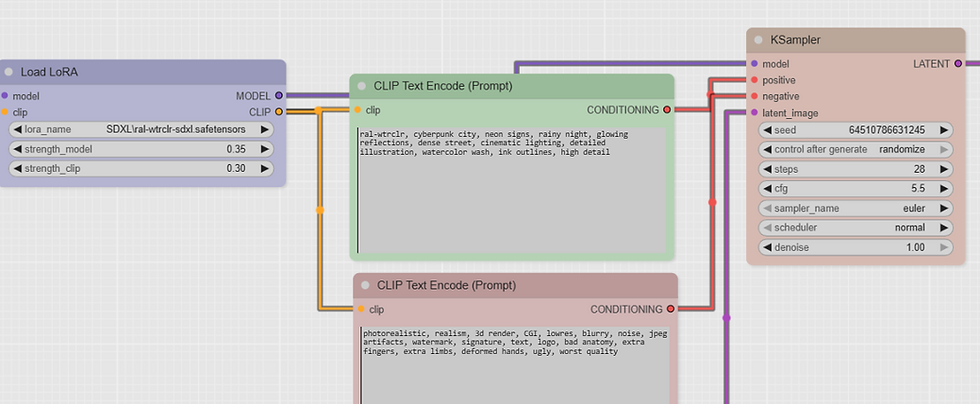
5️⃣ CLIPTextEncode (Prompt negativo)
Qué hace: indica qué debe evitar el modelo.
Ejemplo:
photorealistic, realism, 3d render, CGI, lowres, blurry, noise, jpeg artifacts, watermark, signature, text, logo, bad anatomy, extra fingers, extra limbs, deformed hands, ugly, worst qualityPor qué es importante aquí:
Evita que los estilos se “descontrolen”
Reduce artefactos típicos
Idea clave: el negativo estabiliza el resultado
6️⃣ Empty Latent Image
Qué hace: crea el espacio donde se generará la imagen.
Qué tocar:
Resolución (ejemplo: 1024×1024)
Batch size si quieres múltiples imágenes
Idea clave: es el lienzo, no el estilo
Salida:
LATENT→ KSampler
7️⃣ KSampler (el corazón del proceso)
Qué hace: combina todo y genera la imagen.
modelo base + LoRA
prompt
ruido inicial
parámetros de muestreo
Valores recomendados:
steps: 25–30
CFG: 5–6
sampler: Euler / DPM++
scheduler: normal
Tip: si algo falla, primero revisa los LoRA. No intentes arreglarlo subiendo CFG sin control

8️⃣ VAEDecode
Qué hace: convierte el resultado latente en una imagen visible.
Qué tocar:
Nada (en este flujo)
Salida:
Image→ Save Image
9️⃣ PreviewImage / SaveImage
Se puede usar un nodo PreviewImage o un nodo SaveImage.
Qué hacen:
Visualizar el resultado
Guardarlo en disco
🎛️ Ajuste de pesos: cómo controlar el resultado
Una vez que tienes el workflow funcionando, la variable más importante para controlar el resultado no es el sampler, ni el CFG. Son los pesos de los LoRA, en concreto strength_model y strength_clip
⚙️ Qué significa cada parámetro
🔹 strength_model
Define cuánto influye el LoRA en la generación de la imagen. Afecta directamente al resultado visual
Más alto → más estilo
Más bajo → más neutral
🔹 strength_clip
Define cuánto influye el LoRA en la interpretación del prompt. Afecta a cómo el modelo entiende el texto
En la práctica:
valores similares a strength_model funcionan bien
ligeramente más bajos suelen dar más estabilidad
⚖️ Regla clave en Multi-LoRA
No todos los LoRA deben tener el mismo peso. En este workflow usamos una estructura clara:
LoRA principal (Cyberpunk) → dominante
LoRA secundario (Acuarela) → complementario
🎯 Configuración base recomendada
Punto de partida sólido:
Cyberpunk (LoRA principal)
strength_model: 0.70
strength_clip: 0.65
Acuarela (LoRA secundario)
strength_model: 0.35
strength_clip: 0.30
Esto crea un equilibrio donde el estilo cyberpunk define la escena y la acuarela suaviza y aporta textura
🔁 Cómo ajustar correctamente
1️⃣ Empieza siempre bajo. No empieces con valores altos. Es más fácil subir que corregir un exceso
2️⃣ Cambia solo un LoRA cada vez. Regla fundamental: una variable por iteración
Ejemplo:
primero ajusta Cyberpunk
luego ajusta Acuarela
3️⃣ Ajusta antes el LoRA que el CFG. Error típico: “no me gusta el resultado → subo CFG”. No es lo correcto, primero revisa pesos, revisa prompt y luego si hace falta ya tocas el CFG.
🧪 Casos típicos y cómo corregirlos
Caso | Problema | Causa probable | Solución |
🔴 No parece cyberpunk | Falta identidad visual | Peso bajo del LoRA principal o prompt débil | Subir Cyberpunk a 0.75–0.80 y reforzar prompt con cyberpunk, neon, futuristic |
🔴 Se pierde la acuarela | Imagen demasiado limpia o digital | Peso bajo del LoRA de acuarela o falta de trigger | Subir acuarela a 0.40–0.45 y añadir watercolor texture, paper grain |
🔴 Imagen pastosa o borrosa | Falta de definición, exceso de suavizado | Peso alto del LoRA secundario | Bajar acuarela a 0.25–0.30 y mantener Cyberpunk estable |
🔴 Estilos mezclados sin sentido | Resultado incoherente o caótico | Ambos LoRA compiten con pesos altos | Bajar ambos ligeramente y reforzar el prompt |
🔴 El LoRA “no hace nada” | No se aprecia el efecto del estilo | Falta de trigger o peso demasiado bajo | Añadir trigger (ral-wtrclr) y subir peso progresivamente |
🔴 Resultado impredecible | Cambios difíciles de controlar | Demasiadas variables modificadas a la vez | Volver a base y aplicar regla: una variable por iteración |
💡 Consejos y errores comunes
Cuando empiezas a combinar LoRA, la diferencia entre un buen resultado y uno frustrante suele estar en pequeños detalles.
✅ Buenas prácticas
Práctica | Qué hacer | Por qué es importante |
Empezar con valores bajos | Usar pesos moderados en los LoRA (ej. 0.3–0.7) | Evita resultados exagerados y facilita el ajuste progresivo |
Definir un LoRA principal | Asignar mayor peso al LoRA dominante | Permite una estética clara y evita conflictos |
Usar un LoRA secundario | Mantener el segundo LoRA con menor peso | Añade matices sin romper el resultado |
Reforzar con el prompt | Incluir palabras clave del estilo (ej. cyberpunk, watercolor) | El LoRA no sustituye al prompt, lo complementa |
Usar trigger words | Añadir triggers cuando el LoRA lo requiere (ej. ral-wtrclr) | Activa correctamente el comportamiento del LoRA |
Cambiar una variable cada vez | Ajustar un parámetro por iteración | Permite entender qué efecto produce cada cambio |
Mantener el workflow simple | Empezar con pocos nodos y sin complejidad extra | Facilita el aprendizaje y evita errores innecesarios |
❌ Errores habituales
Error | Qué ocurre | Por qué pasa | Cómo solucionarlo |
Poner todos los LoRA a 1.0 | Imagen exagerada, poco controlable | Exceso de influencia simultánea | Usar pesos moderados (0.3–0.7) y definir un LoRA dominante |
Mezclar LoRA incompatibles | Resultado incoherente o roto | Diferentes bases (SD1.5 vs SDXL) | Asegurar compatibilidad (todo SDXL en este workflow) |
No usar el trigger del LoRA | El LoRA “no hace nada” | El modelo no activa el comportamiento esperado | Añadir el trigger en el prompt (ral-wtrclr) |
Subir el CFG para arreglar problemas | Imagen peor o más artificial | Se intenta corregir mal ajuste de LoRA | Ajustar primero los pesos de los LoRA |
Cambiar demasiadas variables a la vez | Resultado impredecible | Falta de control en la iteración | Aplicar regla: una variable por iteración |
Usar demasiados LoRA desde el inicio | Imagen caótica o inconsistente | Exceso de complejidad | Empezar con 1–2 LoRA y aumentar progresivamente |
No reforzar el prompt | Resultado débil o poco definido | Dependencia excesiva del LoRA | Añadir palabras clave del estilo en el prompt |
Pesos desbalanceados | Estilos que se pisan o compiten | Ambos LoRA tienen demasiado peso | Definir jerarquía: principal + secundario |
🔁 Qué puedes probar a continuación
Una vez que tienes el workflow funcionando y entiendes cómo ajustar los LoRA, el siguiente paso es experimentar de forma controlada. Aquí tienes varias pruebas que te ayudarán a dominar realmente el Multi-LoRA.
🧪 1. Cambiar solo los pesos
Mantén todo igual y modifica únicamente:
strength_model del LoRA principal
strength_model del LoRA secundario
👉 Observa cómo cambia el equilibrio entre estilos.
🎨 2. Mantener LoRA y cambiar el prompt
Usa el mismo workflow pero prueba variaciones como:
retrato
escena interior
paisaje
personaje
👉 Verás cómo los LoRA responden de forma distinta según el contexto.
🔄 3. Sustituir uno de los LoRA
Mantén uno fijo y cambia el otro:
Cyberpunk + Anime
Cyberpunk + Sketch
Acuarela + Ilustración digital
👉 Esto te ayudará a entender qué aporta cada tipo de LoRA.
⚖️ 4. Invertir la jerarquía
Prueba:
Acuarela como LoRA principal
Cyberpunk como secundario
👉 Verás cómo cambia completamente el resultado. Este ejercicio es clave para entender el concepto de dominante vs complemento.
🧪 5. Probar con distintos checkpoints
Mantén los mismos LoRA pero cambia el modelo base:
modelos más realistas
modelos más estilizados
modelos neutros
👉 El checkpoint también influye en cómo se aplican los LoRA.
🗺️ Conclusión
En este artículo has dado un paso clave en la serie: pasar de usar un solo LoRA a combinar varios de forma consciente
Has visto que:
los LoRA no se suman, se mezclan
pueden complementarse o competir
y el resultado depende directamente de cómo ajustes sus pesos
También has aprendido una idea fundamental: no todos los LoRA deben tener el mismo protagonismo
A partir de ahora puedes:
combinar estilos de forma controlada
entender por qué un resultado funciona (o no)
construir tus propios workflows Multi-LoRA
y experimentar con criterio, no por prueba-error
🔁 El siguiente paso
Una vez que entiendes cómo combinar estilos, el siguiente nivel es:
👉 combinar estilo + control de forma, es decir:
LoRA → define cómo se ve
ControlNet → define cómo se estructura
Generar imágenes con IA no es cuestión de suerte, es cuestión de control
Si quieres seguir aprendiendo a dominar la IA en local y construir workflows realmente útiles:
🌐 Recursos útiles
🌍 Hugging Face: uno de los mayores repositorios de IA del mundo, donde encontrarás miles de modelos —incluidos los compatibles con Stable Diffusion y ComfyUI— listos para descargar y usar.
🎨CivitAI: plataforma comunitaria donde los usuarios comparten modelos, estilos, LoRAs y nodos específicos para ComfyUI, clasificados por categoría, versión y nivel de complejidad.
Recursos dentro del workflow:
Checkpoint: AniVerse XL v2.0 - https://civitai.com/models/522756?modelVersionId=646313
LoRA: Cyberpunk [Style] Sci-Fi LoRA XL - https://civitai.com/models/135492/cyberpunk-style-sci-fi-lora-xl
LoRA: Watercolor Style [SDXL] - https://civitai.com/models/484723/watercolor-style-sdxl
🧠 En Lozkorp:
Descubre el artículo previo donde introdujimos ComfyUI dentro del ciclo “Generación de imágenes con IA en local (IV)”:🔗 Generación de imágenes con IA en local (IV) — ComfyUI
Serie ComfyUI (V) -- Generar imágenes a partir de prompts guardados en un archivo de texto
Serie ComfyUI (VI) — Extraer prompts desde una carpeta de imágenes (WD14 Tagger)
Serie ComfyUI (VII) — Img2Img simple: mejorar o modificar una imagen en local
Serie ComfyUI (VIII) — Upscale de imágenes: qué es, cómo funciona y workflow comparativo
Serie ComfyUI (IX) — Upscale y normalización automática de imágenes
Serie ComfyUI (XI) — Introducción a ControlNet: control real sobre la forma
Serie ComfyUI (XII) — ¿Qué es un LoRA y cómo usarlo en Stable Diffusion?
Archivo JSON de este ejemplo 📁 wf_LORA_SD_Multi_Simple.json


Comentarios