
Serie N8N (X): Enviar emails automáticos con N8N
Actualizado: 19 abr
1. Automatizaciones que se comunican: enviar emails desde N8N
Hasta ahora, en los capítulos anteriores de esta serie, hemos aprendido a crear workflows que consultan APIs, procesan datos y guardan información en archivos de forma automática.
Pero en muchos casos una automatización no solo debe procesar información, sino también comunicar resultados. Imagina algunos ejemplos habituales:
recibir una notificación cuando un sistema detecta un error
enviar automáticamente un informe diario
recibir un aviso cuando cambia el precio de un activo
enviar alertas cuando aparece un nuevo dato en una API
En todos estos casos el objetivo es el mismo: que el sistema nos avise automáticamente cuando ocurre algo relevante.
Una de las formas más sencillas y universales de hacerlo es mediante correo electrónico.
En este capítulo vamos a aprender a enviar emails automáticamente desde N8N utilizando el nodo Send Email. Para ello construiremos un workflow muy sencillo que:
se ejecutará automáticamente cada día
consultará una API para obtener una frase inspiradora
preparará el contenido del mensaje
enviará esa frase directamente a nuestro correo electrónico
De esta forma, cada día recibirás automáticamente un email generado por tu propio workflow.

Además, este ejemplo nos permitirá introducir un concepto nuevo dentro de N8N: las credenciales.
Las credenciales son el mecanismo que utiliza N8N para conectarse de forma segura con servicios externos, como servidores de correo, APIs o aplicaciones de terceros. A lo largo de este capítulo veremos cómo configurar estas credenciales y cómo utilizarlas dentro de un workflow para enviar mensajes automáticamente.
Nota: incluimos al final del artículo un enlace para descargar el workflow en el que vamos a trabajar en los próximos apartados.
2. Qué necesitamos para enviar emails desde N8N
Para que N8N pueda enviar correos electrónicos necesita conectarse a un servidor de correo.
Este servidor es el que realmente se encarga de enviar el mensaje a través de internet hasta el destinatario.
El protocolo que se utiliza para enviar correos se llama SMTP.
SMTP significa:
Simple Mail Transfer Protocoly es el estándar que utilizan prácticamente todos los servicios de correo electrónico.
Cuando enviamos un email desde N8N, el workflow hace lo siguiente:
N8N → servidor SMTP → destinatarioEs decir, N8N no envía el correo directamente, sino que se conecta a un servidor de correo que realiza el envío.
Servicios de correo que podemos usar
N8N puede trabajar con prácticamente cualquier servicio de correo que permita conexión SMTP.
Algunos ejemplos habituales son:
Gmail
Servidor SMTP:
Puerto:
587Outlook / Microsoft 365
Servidor SMTP:
Puerto:
587Servidores de empresa
Muchas empresas tienen sus propios servidores SMTP internos.
En ese caso bastará con utilizar los datos que proporcione el departamento de sistemas.

Datos que necesitamos
Para configurar el envío de correos en N8N normalmente necesitaremos:
dirección del servidor SMTP
puerto del servidor
usuario de correo
contraseña
dirección de email del remitente
Estos datos se configurarán dentro de N8N utilizando credenciales, que veremos en el siguiente apartado.
Las credenciales permiten guardar esta información de forma segura para que los workflows puedan utilizarla sin tener que introducir los datos cada vez.
3. Crear credenciales de email en N8N
Para que N8N pueda enviar correos electrónicos necesitamos proporcionarle los datos de acceso al servidor SMTP.
Estos datos se guardan dentro de N8N mediante credenciales.
Las credenciales permiten almacenar información sensible —como usuarios, contraseñas o tokens— de forma segura para que los workflows puedan utilizarlos cuando sea necesario.
Una vez creadas, las credenciales pueden reutilizarse en diferentes workflows.
El método clásico: SMTP
La forma más tradicional de enviar correos desde aplicaciones es mediante SMTP.
En este caso, el workflow se conecta a un servidor de correo utilizando datos como:
servidor SMTP
puerto
usuario
contraseña
Por ejemplo, una configuración típica podría ser:
Host: smtp.servidor.com
Port: 587
User: usuario@empresa.com
Password: ********
Este método funciona bien cuando utilizamos:
servidores de correo corporativos
servidores SMTP propios
servicios de correo que permiten autenticación SMTP sencilla
En esos casos, el nodo Send Email de N8N puede utilizar directamente estas credenciales.
Acceder al gestor de credenciales
Para crear una nueva credencial en N8N:
En el menú lateral selecciona Credentials
Haz clic en Create Credential
N8N mostrará una lista con todos los tipos de credenciales disponibles.

Configurar los datos SMTP y guardar credencial
A continuación deberás introducir los datos del servidor de correo. Vamos a hacerlo usando de ejemplo un correo de Gmail.
Host
Port
587User
Password
La contraseña de tu cuenta o una App Password si utilizas autenticación en dos pasos.
En este caso particular de GMail, además marcamos la opción "DISABLED STARTTTLS" para que cuando al dar a "SAVE" pruebe la conexión y nos la de como exitosa.

La credencial quedará almacenada en N8N y podrá utilizarse desde cualquier workflow. Cuando utilicemos el nodo Send Email, simplemente tendremos que seleccionar esta credencial.
Ventajas de usar credenciales
El sistema de credenciales de N8N tiene varias ventajas:
protege la información sensible
permite reutilizar conexiones en diferentes workflows
facilita la gestión de integraciones externas
evita tener que introducir contraseñas dentro de los nodos
En la práctica, las credenciales funcionan como puertas de acceso seguras a servicios externos.
El caso especial de Gmail
Cuando utilizamos Gmail, la situación es diferente.
Aunque Gmail permite conexión SMTP, Google aplica varias restricciones de seguridad que pueden dificultar la autenticación desde aplicaciones externas.
Por ejemplo:
contraseñas de aplicación
verificación en dos pasos
restricciones de seguridad adicionales
Por este motivo, cuando trabajamos con cuentas de Gmail suele ser más sencillo utilizar directamente el nodo Gmail de N8N.
Este nodo utiliza el sistema de autenticación de Google (OAuth), que es el método recomendado para integraciones con aplicaciones externas.
Qué haremos en este artículo
En este capítulo vamos a utilizar una cuenta de Gmail para enviar los correos del workflow.
Por ello, en lugar de configurar SMTP manualmente, utilizaremos el nodo Gmail, que permite conectar N8N con una cuenta de Google mediante un proceso de autorización que tiene alguna complejidad.
La primera vez que utilicemos ese nodo, N8N nos pedirá autorizar el acceso a nuestra cuenta de Gmail.
Veremos cómo realizar esa autenticación paso a paso cuando añadamos el nodo Gmail al workflow.

Nota: también existe un nodo específico para "Microsoft Outlook".
4. Crear el workflow de automatización
Ahora que ya conocemos cómo funcionan las credenciales de correo en N8N, vamos a empezar a construir el workflow que utilizaremos en este artículo.
El objetivo del flujo será muy sencillo:
el workflow se ejecutará automáticamente cada día
consultará una API para obtener una frase inspiradora
preparará el contenido del mensaje
enviará esa frase por correo electrónico
Crear un nuevo workflow
En la interfaz de N8N haz clic en:
Create WorkflowSe abrirá el editor visual donde podremos construir el flujo paso a paso.
Añadir el nodo Schedule Trigger
En el buscador de nodos escribe:
Schedule TriggerArrástralo al lienzo.
Este nodo será el encargado de iniciar el workflow automáticamente según un horario definido.
Configurar la programación
Para este ejemplo vamos a utilizar una configuración muy sencilla: ejecutar el workflow una vez al día.
Trigger Interval: Days
Days Between Triggers: 1
Trigger at Hour: 8am

Esto significa que el workflow se ejecutará automáticamente todos los días a las 08:00.
5. Obtener la frase desde una API (Nodo HTTP Request)
Ahora que el workflow ya tiene un Schedule Trigger que lo ejecutará automáticamente cada día, el siguiente paso es obtener el contenido que queremos enviar por correo.
Para ello vamos a utilizar el nodo HTTP Request, que permite realizar peticiones a APIs externas. Este nodo es uno de los más utilizados en N8N porque permite conectar nuestros workflows con prácticamente cualquier servicio disponible en internet.
Este nodo ya lo hemos usado en capítulos anteriores por lo que no profundizaremos mucho en su funcionalidad en estos momentos. En este ejemplo vamos a consultar una API que devuelve una frase inspiradora aleatoria.
Añadir el nodo HTTP Request
En el buscador de nodos escribe:
HTTP RequestArrástralo al lienzo y conéctalo al nodo Schedule Trigger.
Configurar la petición a la API
Dentro del nodo HTTP Request vamos a configurar una petición sencilla.
Method
GETURL
Qué datos devuelve la API
La respuesta incluye dos campos principales:
q → la frase
a → el autor
En este workflow vamos a utilizar ambos campos para crear el contenido del email que enviaremos.

Cómo funciona este paso en el workflow
Cada vez que el Schedule Trigger active el flujo, el nodo HTTP Request hará lo siguiente:
enviará una petición a la API
recibirá la frase en formato JSON
pasará esos datos al siguiente nodo del workflow
6. Preparar el contenido del mensaje (nodo Edit Fields)
El nodo HTTP Request ya nos devuelve la información de la API en formato JSON.
Para enviar esta información por correo vamos a preparar un mensaje más claro utilizando el nodo Set (o Edit Fields en versiones recientes de N8N).
Este nodo nos permite:
crear nuevos campos
reorganizar datos
preparar información antes de utilizarla en otros nodos
Añadir el nodo Set
En el buscador de nodos escribe:
Edit Fields (Set)Arrástralo al lienzo y conéctalo al nodo HTTP Request.
Crear el contenido del mensaje
Dentro del nodo vamos a crear un nuevo campo que contendrá el texto del email.
Añade un campo con esta configuración:
Field name
mensajeValue
💡 Frase del día "{{$json.q}}" — {{$json.a}}
7. Enviar el correo con el nodo Gmail (Autentificación Google OAuth)
Ahora que ya tenemos el contenido del mensaje preparado, el siguiente paso es enviar ese mensaje por correo electrónico.
Como ya comentamos, podríamos usar el nodo "Send Email", pero como vamos a hacer el ejemplo con una cuenta de GMail, mejor usaremos el nodo Gmail que es mas apropiado para cuentas de Gmail. Comentar también que también hay un nodo específico para correos de Outlook.
Así que, usaremos el nodo Gmail, que permite enviar correos directamente desde una cuenta de Google.
Este nodo utiliza el sistema de autenticación de Google (OAuth), que es el método recomendado para conectar aplicaciones externas con una cuenta de Gmail.
7.1 Añadir el nodo Gmail
En el buscador de nodos escribe:
GmailArrástralo al lienzo y conéctalo al nodo Edit Fields (Set).
Seleccionar la operación
Dentro del nodo Gmail selecciona la operación:
Send EmailEsta operación permite enviar un correo utilizando la cuenta de Gmail conectada.

7.2 Autenticar la cuenta de Gmail
La primera vez que utilices este nodo, N8N te pedirá crear una credencial de Gmail.
El proceso es muy sencillo:
Haz clic en Create New Credential
Se abrirá una ventana para iniciar sesión en tu cuenta de Google
Autoriza a N8N para acceder a tu cuenta de Gmail
Una vez completado el proceso, la credencial quedará guardada y podrás reutilizarla en otros workflows.

Quizás lo más complicado sea configurar la conexión a través del OAuth2, así que vamos a hacer un paréntesis para explicar como funciona este sistema de autorización y como se realiza con google ya que será algo que nos será útil no sólo para este workflow sino para todos los que necesiten interactuar con el ecosistema de Google (Google Sheets, GMail, Google Docs...)
7.3 Conectar el nodo Gmail con OAuth2 (paso a paso)
Para utilizar el nodo Gmail en N8N, lo recomendable es conectarlo mediante OAuth2. N8N documenta este método como la forma estándar de autenticar servicios de Google, y el nodo Gmail remite precisamente a las credenciales de Google para su configuración.
¿Qué es OAuth2 y por qué es mejor que SMTP para Gmail?
OAuth2 es un sistema de autorización en el que Google autoriza a N8N a actuar en tu nombre sin que tengas que escribir tu contraseña de Gmail dentro del workflow. En lugar de compartir usuario y contraseña, se usan tokens generados tras un proceso de autorización en Google. Google describe OAuth 2.0 como el mecanismo para que una aplicación acceda a datos del usuario sin exponer sus credenciales, y n8n lo usa en sus nodos de Google.
En la práctica, esto tiene varias ventajas:
es más seguro
evita muchos problemas típicos de Gmail con SMTP
permite reutilizar la conexión en varios workflows
es el método natural para trabajar con Google desde N8N
Qué son el Client ID y el Client Secret
Cuando conectamos N8N con Google mediante OAuth2 necesitamos dos datos principales:
Client ID
Client Secret
Google explica que estos datos se obtienen en Google Cloud y sirven para identificar tu aplicación frente a los servidores de Google. Son las credenciales OAuth 2.0 que “conocen” tanto Google como tu aplicación.
Explicado de forma sencilla
El Client ID es el identificador público de la aplicación
El Client Secret es una clave privada asociada a esa aplicación
En este caso, la “aplicación” será tu instalación de N8N.
Qué necesitas antes de empezar
Antes de crear la credencial en N8N necesitas hacer tres cosas en Google Cloud:
crear un proyecto en Google Cloud
habilitar la Gmail API
configurar la pantalla de consentimiento OAuth y crear las credenciales OAuth2
Paso 1. Crear un proyecto en Google Cloud
Abre Google Cloud Console (https://console.cloud.google.com/) y crea un proyecto nuevo. n8n indica este paso como requisito previo para configurar credenciales OAuth2 de Google.
Si es la primera vez que entras en Google Cloud te pedirá aceptar las condiciones de servicio.

Lo siguiente será crear el proyecto. Vamos a "Selecciona un proyecto" y ahí podremos ver nuestros proyectos, y si fuera necesario crear uno nuevo. En nuestro caso, en esta cuenta no tenemos ninguno así que pulsaremos sobre "Proyecto nuevo" y ahí nos pedirá que le demos un nombre. (Además nos indica que con nuestra cuenta, podríamos crear hasta 12 proyectos).
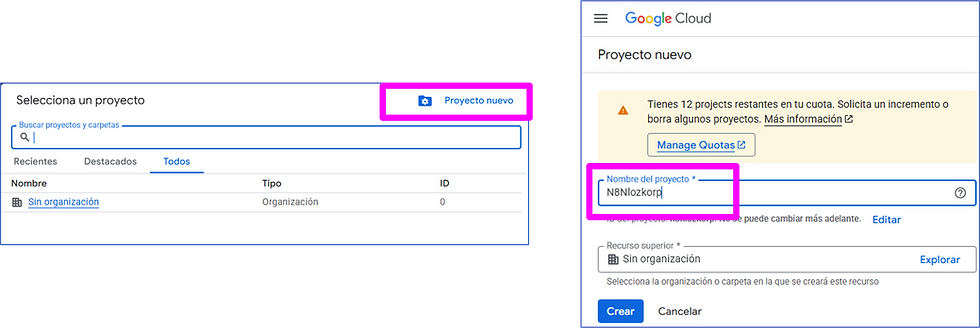
Ahora que ya hemos creado nuestro proyecto al que hemos llamado "n8nlozkorp" ya podemos seleccionarlo y trabajar dentro de él.

Una vez creado, trabaja siempre dentro de ese proyecto.
Paso 2. Habilitar la Gmail API
Dentro del proyecto, ve a la biblioteca de APIs y habilita la Gmail API. La documentación de n8n sobre problemas comunes del nodo Gmail indica expresamente que, para OAuth2, hay que asegurarse de que la Gmail API esté habilitada.
Sin este paso, la autenticación puede completarse parcialmente pero el nodo no funcionará correctamente.
Vamos a APIs y servicios y de ahí a Biblioteca

En Biblioteca vamos a buscar la API: Gmail API que es la que vamos a tener que habilitar.

Habilitamos la API

Paso 3. Configurar la pantalla de consentimiento OAuth
Google exige configurar una OAuth consent screen antes de poder usar OAuth2. Esa pantalla define qué verá el usuario cuando Google le pida permiso para que N8N acceda a su cuenta. Google explica que esta configuración registra la aplicación y define la información mostrada al usuario durante la autorización.
En esta pantalla normalmente tendrás que definir:
nombre de la aplicación
correo de soporte
usuarios autorizados, si la app está en modo de prueba
Si solo lo vas a usar tú para pruebas, puedes dejar la aplicación en modo interno o de prueba según el tipo de cuenta y proyecto.
La documentación de Google Cloud explica todo esto en: "https://developers.google.com/workspace/guides/configure-oauth-consent?utm_source=chatgpt.com&hl=es-419"
Vamos a credenciales, y en tipo de credencial vamos a seleccionar la "Gmail API" y a la pregunta de "a que datos quieres acceder" seleccionamos la opción "Datos de los usuarios".

N8N quiere usar tu cuenta de Gmail para enviar correos en tu nombre, por lo que necesita OAuth con tu cuenta de usuario, que es lo que crearemos con la opción "Datos de los usuarios" que hemos seleccionado.
Tras esto pulsamos en "siguiente", e nos llevará a "2 - Pantalla de consentimiento de OAuth". En la pantalla de consentimiento tenemos que darle nombre a la aplicación, que le vamos a dar "N8N Automation LK", y luego le ponemos nuestro e-mail como e-mail de soporte.
Además tendremos que poner un e-mail en el apartado "Información de contacto del desarrollador". El resto de las opciones no las rellenamos y damos al botón de "Guardar y continuar"

Tras dar al botón de "Guardar y continuar" nos lleva a la parte "3 Permisos (opcional)". Esto no lo vamos a rellenar. Damos a "guardar y continuar"

Ahora llegamos a "4 - ID de cliente de OAuth". Veamos que hay que rellenar:
Tipo de aplicación: escogeremos la opción "Aplicación Web".
Nombre: este nombre sólo se usará para identificar en la consola. Le voy a poner de nombre "cliente web 1 n8n gmail"
Orígenes autorizados de JavaScript: lo vamos a dejar vacío
URLs de redireccionamiento autorizados:
Para ver que poner en este campo, lo más fácil será ir a N8N, crear una credencial de tipo Google Gmail OAuth y ahí nos mostrará algo así como esto "http://localhost:5678/rest/oauth2-credential/callback" que es lo que habría que copiar
Agregar URL
Revisa que todo coincida para que Google no rechace la autorización
✔ mismo protocolo (http / https)
✔ mismo puerto (5678)
✔ misma ruta (/rest/oauth2-credential/callback)

Así que esta sección "4-ID de cliente de Oauth" quedaría como se ve en la siguiente imagen. Damos al botón "Crear" y pasamos al siguiente punto

Ahora el paso siguiente "5-Tus credenciales". ahí ya vemos que nos ha dado un "ID de cliente" y además hay un archivo en JSON que se puede descargar.

Para N8N no necesitamos ese JSON, sólo n ClientID y un ClientSecret. Lo que tendremos que hacer ahora es ir a crear una credencial OAuth2
Paso 4. Crear las credenciales OAuth2
Después de configurar la pantalla de consentimiento, crea un nuevo OAuth Client ID en Google Cloud. Google indica que los Client IDs se crean en la consola y que debes elegir el tipo de aplicación adecuado.

Vamos a la aplicación para la que acabamos de dar el consentimiento y que habíamos definido como "Aplicación Web".
Se nos va a abrir una pantalla donde Google nos mostrará :
el Client ID
el Client Secret
Guárdalos porque los necesitarás en N8N.

No olvides dar a "Guardar" al acabar.
Paso 5. Configurar el Redirect URI
Este paso es muy importante
N8N necesita una Redirect URL / Redirect URI para que Google devuelva el control a N8N una vez el usuario haya autorizado la cuenta. La documentación de n8n indica que, para la mayoría de integraciones OAuth2, debes usar la OAuth Redirect URL de n8n como redirect URI en el servicio externo.
En otras palabras:
N8N te mostrará una URL de redirección
esa URL debes copiarla en Google Cloud dentro de la configuración del cliente OAuth2
Sin esto, Google no podrá devolver correctamente la autenticación a N8N.
Importante con Docker y local
Si estás ejecutando N8N en local o en Docker, la Redirect URL dependerá de cómo accedes a tu instancia de N8N. Normalmente será una URL de tu propia instalación, por lo que conviene copiar exactamente la que te muestre N8N en la pantalla de credenciales.
En nuestro caso este paso ya lo hicimos cuando dimos el consentimiento OAuth

Paso 6. Crear la credencial en N8N
Vuelve a N8N, añade el nodo Gmail y crea una nueva credencial Google/Gmail con OAuth2.
En esa credencial tendrás que introducir:
Client ID
Client Secret

Luego N8N te ofrecerá el botón para conectar la cuenta con Google. n8n documenta que para nodos como Google Mail / Gmail puedes autenticarte con Google mediante OAuth.
Al pulsarlo:
Google te pedirá iniciar sesión
te mostrará la pantalla de consentimiento
autorizarás a N8N a usar Gmail en tu nombre
N8N guardará la credencial para reutilizarla después
NOTA: si al intentar conectar la cuenta de Google te puede aparecer un mensaje como el de la siguiente imagen: "Acceso bloqueado"" .

Si te ha ocurrido esto, puedes probar varias cosas:
Revisar que has puesto bien la "Redirect URL"
Que hay lo mismo en Google Cloud y en N8N
Comprueba que la Gmail API está habilitada
Revisa que has introducido bien el "Client ID"
Revisa que has introducido bien el "Client Secret"
Incluso podrías dentro de Google Cloud crear otro y probar
Podría ser que hubiera que esperar un poco de tiempo para que Google actualice sus datos y te funcione la autentificación.
Podríamos probar a añadir un usuario de prueba, y añadirnos como usuario de prueba

Ahora tras revisar todo, añadir un usuario de prueba y esperar un poco hemos vuelto a probar y hemos llegado a esta ventana. Pulsamos en "continuar" (ya que confiamos en el desarrollador que somos nosotros)

Tras esto nos indica que "N8N Automation LK" (nuestra "aplicación web") quiere acceder a nuestra cuenta de correo, y ahí nos pide que habilitemos los permisos que le queremos dar. En este caso con el de "Enviar correos" podría ser suficiente, pero vamos a darle todos para luego poder usarlo en futuros workflows.

Una vez dados los permisos vemos que nos da la conexión como "succesful" y el n8n nos muestra la cuenta como conectada

Paso 7. Qué scopes intervienen
OAuth2 funciona mediante scopes, es decir, permisos concretos sobre los datos de Google. Google mantiene una lista oficial de scopes y explica que cada API requiere unos permisos determinados.
En este caso, como queremos usar Gmail, N8N solicitará los permisos necesarios para que el nodo pueda enviar correos o interactuar con Gmail. No hace falta memorizar los scopes, pero sí entender que:
👉 cuando autorizas la cuenta, estás dando permisos concretos a N8N sobre tu Gmail.
7.4 Configurar el envío del correo
Una vez autenticada la cuenta, debemos configurar los campos principales del email.
To (destinatario del mensaje)
Subject (asunto del e-mail)
LK Frase del díaMessage
Aquí utilizaremos el campo que hemos creado en el nodo anterior:
{{$json.mensaje}}De esta forma el correo contendrá la frase generada por el workflow.

7.5 Resultado del workflow completo
El flujo final quedará así como se ve en la siguiente imagen.

Cada día, cuando llegue la hora programada:
el workflow se ejecutará automáticamente
consultará la API de frases
preparará el contenido del mensaje
enviará el correo a través de Gmail
8. Activar el workflow y probar el envío de correos
Ahora que ya tenemos todos los nodos configurados, el siguiente paso es probar el workflow y después activarlo para que se ejecute automáticamente.
Antes de activarlo definitivamente, es recomendable hacer una prueba manual para comprobar que todo funciona correctamente.
Probar el workflow manualmente
Pulsa el botón "Execute workflow" y comprueba que todo ha funcionado correctamente.
Revisa la bandeja de entrada del correo que has puesto como destinatario. Deberías recibir un correo con un contenido similar a este:
Asunto: Frase del día💡 Frase del día"The only way to do great work is to love what you do."— Steve JobsSi el correo ha llegado correctamente, significa que todo el workflow está funcionando.
Activar/Publicar el workflow automático
Una vez comprobado que todo funciona, podemos activar el workflow para que se ejecute automáticamente.
En la parte superior del editor encontrarás el interruptor "Publish". Lo activamos.

A partir de ese momento N8N ejecutará el workflow automáticamente según la programación del Schedule Trigger.
9. Conclusión: automatizaciones que se comunican contigo
En este capítulo hemos dado un paso importante dentro de nuestra serie sobre N8N.
Hasta ahora habíamos construido workflows capaces de:
consultar APIs
procesar datos
guardar información en archivos
ejecutarse automáticamente
En este artículo hemos añadido un nuevo elemento fundamental: la comunicación automática mediante correo electrónico.
Gracias al nodo Gmail, nuestros workflows ahora pueden enviar mensajes directamente a nuestra bandeja de entrada.
Esto abre la puerta a muchas automatizaciones útiles, como por ejemplo:
recibir informes automáticos
enviar alertas cuando ocurre un evento
notificar cambios en datos externos
compartir resultados con un equipo
Además, en este capítulo hemos visto cómo conectar N8N con una cuenta de Google utilizando OAuth2, el sistema de autenticación que permite integrar aplicaciones externas con servicios de Google de forma segura.
Aunque la configuración inicial puede requerir algunos pasos adicionales, una vez creada la credencial podrás reutilizarla en cualquier workflow.
A partir de este momento, tus automatizaciones no solo procesan datos: también pueden avisarte cuando algo ocurre.
Nuestra recomendación ahora es probar algunas pequeñas variaciones del workflow que hemos construido en este artículo:
cambiar la API utilizada
enviar diferentes tipos de información por email
programar el workflow varias veces al día
enviar correos a varios destinatarios
Cuanto más experimentes con estos flujos, más fácil será construir automatizaciones cada vez más útiles.
En el próximo capítulo de la serie veremos otra forma muy interesante de recibir notificaciones automáticas: enviar mensajes directamente a Telegram utilizando el nodo correspondiente de N8N.
🌐 Recursos
🌍 Web oficial de N8N https://n8n.io/
📘 Documentación de N8N https://docs.n8n.io/
📧 Gmail API (Google Developers) https://developers.google.com/gmail/api
💙 En Lozkorp, serie N8N
Serie N8N (I): Automatiza tu mundo. Definición e instalación en local
Serie N8N (II): Interfaz y Configuración – Comprende tu entorno de trabajo
Serie N8N (V): Control de flujo – Condiciones, decisiones y ramificaciones
Serie N8n (VI): Entender los datos – cómo fluye la información en un workflow
Serie N8N (VII): Instalar N8N con Docker – del local al servidor sin miedo
Serie N8N (VIII): Ejecutar workflows en Docker y resolver problemas de acceso a archivos
Serie N8N (IX): Automatizar tareas programadas con Schedule Trigger
📦 Descargar el workflow de este artículo: LK_n8n_wf_EnvioAutomaticoEmail.json


Comentarios