
Serie N8N (XV): Lead Scoring con IA en N8N - prioriza oportunidades automáticamente
1. Cuando la IA empieza a ayudar a vender
En muchos negocios ocurre lo mismo cada semana: llegan formularios web, correos de contacto, solicitudes de presupuesto, mensajes comerciales o peticiones de información. Todos entran en la misma bandeja, pero no todos tienen el mismo valor.
Algunos mensajes son simples consultas generales. Otros representan oportunidades reales con presupuesto, necesidad clara y urgencia cercana. El problema es que, a simple vista, muchas veces parecen iguales, y mientras el equipo comercial revisa manualmente cada mensaje, los mejores leads pueden enfriarse. Ahí es donde la Inteligencia Artificial aporta valor real.
En lugar de revisar uno a uno, ahora el flujo puede ser:
Lead entra
   ↓
IA analiza mensaje
   ↓
Calcula score
   ↓
Marca prioridad
   ↓
Avisa al equipo comercial
Esto permite responder antes, centrarse en oportunidades reales, ordenar la entrada comercial y ahorrar tiempo operativo.
Vamos a definir lead como una persona o empresa que ha mostrado interés en tus productos o servicios y puede convertirse en cliente en el futuro.
En este artículo crearemos un workflow en N8N capaz de:
recibir leads por webhook
detectar si ya existen
puntuar cada oportunidad con IA
guardar histórico en Google Sheets
avisar por Telegram
Muchas empresas no necesitan más leads, necesitan gestionar mejor los que ya reciben, y ahí la IA puede marcar una gran diferencia.

2. Qué es Lead Scoring y por qué importa
Una vez entendido qué es un lead, aparece la siguiente pregunta:
¿Cómo saber cuál merece atención primero?
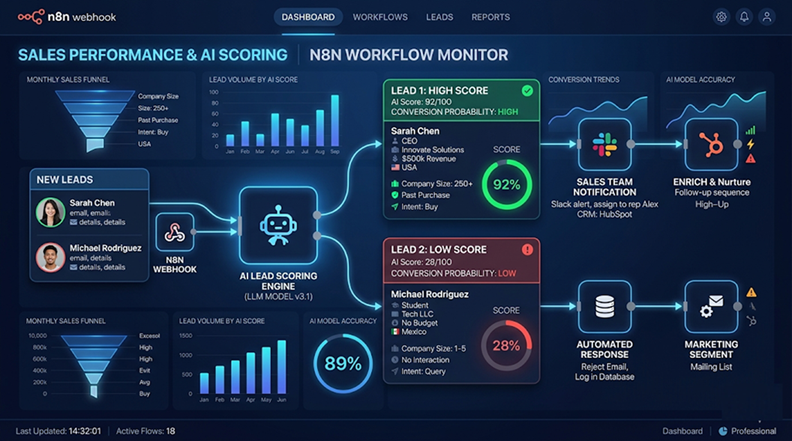
Ahí entra el Lead Scoring. Lead Scoring significa asignar una puntuación o prioridad a cada lead según la probabilidad de que se convierta en cliente o el valor potencial que representa.
Dicho de forma sencilla:
No todos los leads son iguales.Y por tanto, no deberían tratarse igual.
Ejemplo simple: dos leads entran el mismo día:
Lead A
Hola, quería información general.Lead B
Necesitamos propuesta para automatizar una línea este trimestre.Aunque ambos son válidos, el segundo tiene más señales de oportunidad real. Un sistema de scoring podría valorar:
Lead A → 25/100
Lead B → 85/100
Un lead puede puntuarse según señales como urgencia del proyecto, presupuesto implícito, claridad de necesidad, tamaño de empresa, sector objetivo, intención de compra, momento temporal, calidad del mensaje.
Muchas empresas hacen esto “a ojo”, lo que provoca criterios distintos según quien lo lea, retrasos, oportunidades desaprovechadas.
La Inteligencia Artificial puede leer el mensaje recibido y detectar patrones en segundos.
Por ejemplo:
{
  "score": 82,
  "prioridad": "alta",
  "urgencia": "media",
  "interes": "alto"
}
Lead Scoring no consiste en adivinar. Consiste en priorizar mejor con la información disponible.
3. Qué vamos a construir en este artículo
En este artículo vamos a crear una automatización completa donde N8N utilizará Inteligencia Artificial para priorizar oportunidades comerciales automáticamente.
El objetivo será sencillo y muy útil:
recibir un lead, analizar su potencial y actuar en consecuencia.
El flujo realizará estos pasos:
Recibirá un lead mediante webhook.
Comprobará si ese email ya existe.
Enviará la información a OpenAI para calcular score y prioridad.
Guardará o actualizará el lead en Google Sheets.
Avisará al equipo comercial por Telegram.
Responderá al sistema externo con JSON.

Workflow que vamos a usar en este artículo: LK_n8n_wf_AI_Lead_Scoring_Dedup_Sheets_Telegram.json
4. El problema real: leads fríos, duplicados y tiempo perdido
Hasta ahora hemos visto qué es el Lead Scoring y qué workflow vamos a construir, pero antes de entrar en la parte técnica merece la pena entender qué problema estamos intentando resolver, porque la realidad es que la mayoría de las empresas no pierden oportunidades por falta de formularios o herramientas, las pierden por cómo gestionan la información que ya reciben.
No todos los leads tienen el mismo valor
Imagina que hoy llegan estos tres mensajes:
Lead A
Hola, quería información sobre vuestros servicios.Lead B
Estamos valorando automatizar una línea de producción este trimestre.Lead C
Nos gustaría recibir una propuesta para un proyecto aprobado para este año.Los tres son leads., pero claramente no representan la misma oportunidad comercial. Sin embargo, muchas empresas los gestionan exactamente igual.
Un problema típico es responder por orden de llegada, otro muy habitual es tener leads duplicados porque un posible cliente puede contactar varias veces
Nuestro objetivo va a ser ayudar al equipo comercial a centrarse en lo importante. Queremos que el sistema sea capaz de:
detectar oportunidades
Priorizar automáticamente
Mantener histórico
Avisar en tiempo real
El workflow que construiremos atacará los tres puntos principales:
Problema | Solución |
Leads sin priorizar | IA calcula score y prioridad |
Leads duplicados | Búsqueda por email antes de guardar |
Respuesta lenta | Telegram avisa inmediatamente |

5. Crear el workflow de automatización
Vamos a crear un sistema capaz de analizar automáticamente cada lead que llegue a nuestra empresa y ayudar al equipo comercial a decidir dónde poner el foco. El objetivo es que el comercial reciba más información y mejor organizada para tomar decisiones más rápido.
El workflow completo tendrá esta estructura:
Webhook
   ↓
Prepare Lead Data
   ↓
Find Lead by Email
   ↓
Merge Lookup Result
   ↓
OpenAI Lead Scoring
   ↓
Parse Lead Score
   ↓
Lead Exists?
   ├ NO → Add New Lead
   └ SI → Update Existing Lead
   ↓
Telegram
   ↓
Respond to Webhook
Puede parecer largo a primera vista, pero cada nodo tiene una función muy concreta:
Nodo | Función |
Webhook | Recibe el lead |
Prepare Lead Data | Normaliza y prepara los datos |
Find Lead by Email | Busca si el email ya existe |
Merge Lookup Result | Combina información previa |
OpenAI Lead Scoring | Calcula score y prioridad |
Parse Lead Score | Convierte la respuesta IA en datos utilizables |
Lead Exists? | Decide si crear o actualizar |
Add New Lead | Inserta nuevo registro |
Update Existing Lead | Actualiza registro existente |
Telegram | Notifica al equipo comercial |
Respond to Webhook | Devuelve respuesta JSON |
Crear un nuevo workflow
Dentro de N8N pulsamos:
New WorkflowY le damos un nombre descriptivo.
Por ejemplo:
LK_n8n_wf_AI_Lead_Scoring_Dedup_Sheets_TelegramEs el mismo nombre que utilizaremos para el workflow descargable del artículo.
6. Recibir leads mediante Webhook
Todo empieza con la llegada de un nuevo lead. Para ello utilizaremos un nodo Webhook, que actuará como puerta de entrada de nuestro sistema. Cada vez que alguien complete un formulario, una landing page o cualquier otro sistema conectado, N8N recibirá automáticamente la información y pondrá en marcha el workflow.
Nota: este nodo fue explicado en detalle en un artículo anterior: "Serie N8N (XIII): Recibir datos externos con Webhooks"
Añadir el nodo Webhook
Dentro del workflow añadimos el primer nodo:
WebhookMétodo HTTP:
En este caso configuraremos:
POST¿Por qué POST? porque queremos recibir datos en el cuerpo de la petición, normalmente en formato JSON.
Es la opción más natural para enviar textos desde formularios, apps o APIs externas.
Path
Utilizaremos:
ai-lead-scoringEsto generará una URL similar a:
Esta será la dirección donde los sistemas externos enviarán los leads.
Response Mode
Seleccionaremos:
Using Respond to Webhook NodeAsí podremos devolver una respuesta personalizada al final del workflow.
Nota: para las pruebas parciales del workflow, y hasta que no añadamos el nodo "Reespond to Webhool" pondremos este valor a "inmediately" para que no nos de errores
Qué información recibiremos
Nuestro webhook recibirá datos similares a estos:
{
"nombre": "Carlos Ruiz",
"email": "carlos@empresa.com",
"empresa": "Industria Norte",
"telefono": "+34 600000000",
"mensaje": "Queremos propuesta para automatizar una línea este trimestre"
}
Esta información podría proceder de un formulario web, una landing page, un CRM, un ERP, una aplicación propia o incluso otro workflow.

Probar el webhook
Antes de continuar podemos verificar que el webhook funciona correctamente.
Pulsamos:
Listen for test eventY enviamos una petición de prueba, por ejemplo usando curl:
(nota: estamos usando curl en Windows)
curl -X POST "http://localhost:5678/webhook-test/ai-lead-scoring" -H "Content-Type: application/json" -d "{\"nombre\":\"Carlos Ruiz\",\"email\":\"carlos@empresa.com\",\"empresa\":\"Industria Norte\",\"telefono\":\"+34 600000000\",\"mensaje\":\"Queremos propuesta para automatizar una línea este trimestre\"}"Si todo funciona correctamente, el nodo mostrará algo parecido a:
{ "body": { "nombre": "Carlos Ruiz", "email": "carlos@empresa.com", "empresa": "Industria Norte", "telefono": "+34 600000000", "mensaje": "Queremos propuesta para automatizar una línea este trimestre" }}
7. Comprobar si el lead ya existe
Uno de los errores más habituales en muchos sistemas comerciales es generar un nuevo registro cada vez que una persona vuelve a contactar. Esto provoca duplicados, pérdida de histórico, información fragmentada y dificultad para seguir la evolución real del lead. Por eso, antes de calcular el score con IA, vamos a comprobar si el email ya existe en nuestra base de datos.
Identificador que vamos a usar para cada leas es el "e-mail" porque normalmente es único para cada contacto. Lo que queremos es:
Si el email no existe: crear nuevo lead
Si el email ya existe: actualizar lead existente
7.1 Añadir nodo Edit Fields (set) para preparar los datos recibidos
Antes de buscar en Google Sheets utilizaremos un nodo Edit Fields (Set) que hemos llamado "Prepare Lead Data" y que normaliza la información recibida.
Por ejemplo:
{  "nombre": "Carlos Ruiz",
"email": "carlos@empresa.com",
"empresa": "Industria Norte",
"telefono": "+34 600000000",
"mensaje": "Queremos propuesta para automatizar una línea"}
Además, aprovechamos para:
limpiar espacios
convertir email a minúsculas
añadir fecha de recepción

7.2 Añadir el nodo Google Sheets
A continuación añadimos un nodo Google Sheets al que llamaremos "Get Existing Leads". Este nodo leerá todos los registros existentes de nuestra hoja de leads.
La pestaña Leads podría tener una estructura similar:
Fecha | Nombre | Empresa | Score | Prioridad |
Lo importante es que exista una columna:
EmailPorque será nuestro criterio de búsqueda.

7.3 Buscar el email recibido - Nodo Code
Una vez tenemos los datos históricos, utilizamos un nodo Code llamado:
Find Lead by EmailEste nodo recorre todos los registros obtenidos desde Google Sheets y compara:
Email de la hojacontra:
Email recibido en el webhookQué hace exactamente este nodo
Usaremos código en Javascript para programar esta lógica:
¿Existe una fila con este email?Si encuentra coincidencia:
lead_existente = trueSi no encuentra coincidencia:
lead_existente = falseAdemás recupera información útil del histórico:
score anterior
prioridad anterior
estado anterior
último mensaje
Dependiendo de la versión de N8N, el nodo Google Sheets puede ofrecer diferentes operaciones de búsqueda. Para evitar depender de una función específica y mantener el workflow compatible, hemos optado por una solución universal:
Leer registros+Filtrar mediante JavaScriptEsto hace que el flujo sea más robusto y portable entre versiones.
const lead = $items('Prepare Lead Data', 0, 0)[0].json;
const rows = $input.all().map(item => item.json);
const targetEmail = (lead.email || '').toLowerCase().trim();
const found = rows.find(row => {
const rowEmail = String(row.Email || row.email || '').toLowerCase().trim();
return rowEmail === targetEmail;
});
return [{
json: {
...lead,
lead_existente: !!found,
row_number: found?.row_number || found?.rowNumber || found?.__rowNumber || '',
score_anterior: found?.Score || found?.score || '',
prioridad_anterior: found?.Prioridad || found?.prioridad || '',
estado_anterior: found?.Estado || found?.estado || '',
ultimo_mensaje_anterior: found?.Mensaje || found?.mensaje || found?.Ultimo_Mensaje || found?.['Último mensaje'] || ''
}
}];
Qué información enviaremos a la IA
Cuando OpenAI reciba el lead ya conocerá:
Lead nuevo o existente
Score anterior
Prioridad anterior
Último mensaje recibido
Esto le permitirá generar un scoring mucho más inteligente.
Por ejemplo:
Lead nuevo → Score 45frente a:
Lead existente que vuelve a contactar y solicita propuesta → Score 85Con este paso hemos transformado una simple recepción de formularios en un sistema capaz de entender el contexto histórico de cada oportunidad, y eso mejora enormemente la calidad del Lead Scoring.
8. Puntuar el lead con Inteligencia Artificial
Ya sabemos si el lead es nuevo o si ya existía en nuestra base de datos. Ahora llega el momento más interesante del workflow: utilizar Inteligencia Artificial para evaluar automáticamente la oportunidad comercial. En lugar de que una persona tenga que leer cada mensaje y decidir manualmente su importancia, será OpenAI quien realice ese primer análisis.
Nuestro objetivo no es simplemente resumir el mensaje, queremos que la IA actúe como un primer analista comercial. Para ello le pediremos que determine el score comercial, la prioridad, el nivel de interés, el potencial de negocio, la urgencia, sector, objeciones detectadas y acción recomendada.
8.1 Añadir el nodo OpenAI Lead Scoring
Después del nodo:
Find Lead by Emailañadimos un nodo:
HTTP Requestal que llamaremos:
OpenAI Lead ScoringEste nodo enviará la información del lead a OpenAI y recibirá una evaluación estructurada.

8.2 Conectar con la API de OpenAI
Method
POSTURL
Headers
Authorization: Bearer TU_API_KEYContent-Type: application/jsonSi no recuerdas cómo obtener tu API Key, puedes consultar el artículo anterior de la serie donde explicamos el proceso completo.
Una de las ventajas de este workflow es que no enviamos únicamente el mensaje actual, también enviamos información histórica cuando existe. Esto permite a la IA tomar decisiones mucho más inteligentes.
8.3 El prompt del sistema
Dentro del Body de la petición incluimos una instrucción similar a esta:
Eres un analista comercial experto en lead scoring B2B.
Analiza el lead y devuelve únicamente JSON válido con:
score
prioridad
interes
potencial
urgencia
sector
objecion_principal
accion_recomendada
resumen
motivo_score
Con esto conseguimos que OpenAI responda de forma estructurada y fácil de procesar.

8.4 Ejemplo de análisis
Lead recibido:
Queremos propuesta para automatizar una línea de producción este trimestre.Posible respuesta:
{  "score": 88,
  "prioridad": "alta",
  "interes": "alto",
  "potencial": "alto",
  "urgencia": "media",
  "sector": "industrial",
  "objecion_principal": "ninguna",
  "accion_recomendada": "Contactar esta semana",
"resumen": "Proyecto con necesidad clara y timing definido.",
"motivo_score": "Existe intención de compra y plazo cercano."
}
El score será un valor entre:
0 y 100Donde:
Score | Interpretación |
0 - 30 | Lead frío |
31 - 60 | Lead con interés moderado |
61 - 80 | Buena oportunidad |
81 - 100 | Alta prioridad comercial |
Estos rangos pueden adaptarse según las necesidades de cada empresa.
9. Convertir la respuesta de la IA en datos utilizables
OpenAI ya ha analizado nuestro lead y nos ha devuelto una evaluación completa. Sin embargo, la respuesta recibida todavía no está preparada para ser utilizada directamente por el resto del workflow.
Por eso añadimos un nodo Code en Javascript intermedio:
Parse Lead ScoreSu función será transformar la respuesta de OpenAI en datos limpios y estructurados. Aunque hemos pedido a OpenAI que devuelva JSON, la respuesta de la API no llega directamente así. Normalmente recibiremos una estructura más compleja y nuestro workflow necesita extraer ese contenido para poder trabajar con él.

9.1 Añadir el nodo Code
Después de:
OpenAI Lead Scoringañadimos un nodo:
Codeal que llamaremos:
Parse Lead ScoreTareas de este nodo
Este nodo realiza varias tareas:
Extraer el texto generado: busca dentro de la respuesta de OpenAI el contenido realmente útil.
Limpiar la respuesta
Algunos modelos pueden devolver:
```json{ ...}```El nodo elimina automáticamente esas marcas.
Convertir texto en JSON
Transforma:
"{ \"score\": 88, \"prioridad\": \"alta\" }"en:
{ "score": 88, "prioridad": "alta"}Gestionar errores
Si por cualquier motivo OpenAI devuelve algo inesperado, el workflow no se detendrá.
Se generará una respuesta de seguridad similar a:
{ "score": 0, "prioridad": "baja", "accion_recomendada": "Revisar manualmente"}Esto evita que una respuesta incorrecta bloquee toda la automatización.
Resultado final
Después del Parse Lead Score tendremos datos perfectamente estructurados:
{
  "score": 88,
  "prioridad": "alta",
  "interes": "alto",
  "potencial": "alto",
  "urgencia": "media",
  "sector": "industrial",
  "accion_recomendada": "Contactar esta semana"
}
Y además conservaremos toda la información original del lead.
10. Guardar o actualizar el lead en Google Sheets
Ya hemos recibido el lead, ya hemos comprobado si existe y la IA ya ha calculado su score comercial. Ahora necesitamos guardar esa información, aunque no siempre haremos lo mismo porque pueden darse dos situaciones diferentes:
Lead nuevoo
Lead existenteY cada caso debe tratarse de forma distinta.
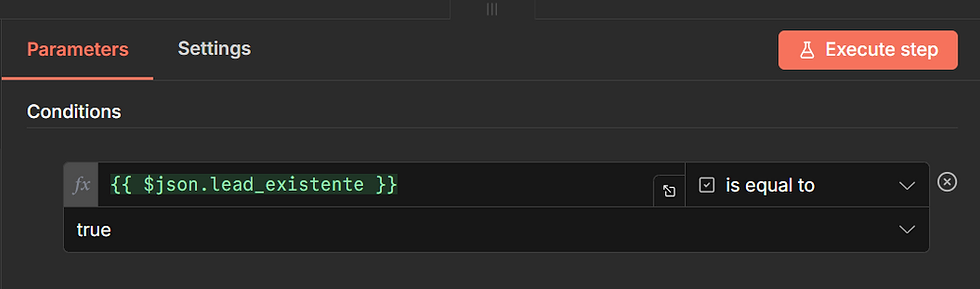
10.1 Decidir qué camino seguir, nodo If
Para ello utilizaremos el nodo:
Lead Exists?que es un nodo tipo:
IFEste nodo evalúa una variable creada anteriormente:
lead_existenteLa lógica es muy sencilla:
lead_existente = trueSi el resultado es verdadero:
Actualizar leadSi el resultado es falso:
Crear nuevo lead
10.2 Crear un nuevo lead
Si el email no existía previamente, el workflow seguirá la rama:
Add New LeadEste nodo añadirá una nueva fila en Google Sheets. Guardaremos datos como:
Campo | Descripción |
Fecha | Fecha de recepción |
Nombre | Nombre del contacto |
Correo electrónico | |
Empresa | Empresa |
Teléfono | Teléfono |
Mensaje | Texto recibido |
Score | Score calculado por IA |
Prioridad | Alta, media o baja |
Interés | Nivel de interés |
Potencial | Potencial de negocio |
Urgencia | Urgencia detectada |
Sector | Sector identificado |
Acción recomendada | Siguiente paso sugerido |
10.3 Actualizar un lead existente
Si el email ya existía, seguiremos la rama:
Update Existing LeadEn lugar de crear una nueva fila, actualizaremos la información existente. Es mejor actualizarla porque así mantenemos un único registro por contacto.
Por ejemplo:
Primer contacto → Score 40Meses después:
Solicita propuesta → Score 85La evolución queda reflejada en el mismo lead.
10.4 Qué ocurre con el score
Cada nuevo mensaje vuelve a pasar por OpenAI. Esto significa que el score puede subir, bajarse o mantenerse según la información recibida. De esta forma el sistema refleja la situación actual de la oportunidad.
Al finalizar este paso tendremos algo parecido a:
Nombre | Empresa | Score | Prioridad | |
Carlos Ruiz | Industria Norte | 88 | Alta | |
Ana López | FoodTech Iberia | 52 | Media | |
David Martín | Procesos Sur | 28 | Baja |
Sin necesidad de utilizar un CRM profesional.
11. Avisar al equipo comercial mediante Telegram
Ya hemos recibido el lead, ya hemos calculado su score y ya lo hemos almacenado en nuestra base de datos. Ahora llega el momento de avisar automáticamente al equipo comercial porque de poco sirve tener un lead con score 90 si nadie se entera de que ha llegado.
11.1 ¿Por qué usar Telegram?
Podríamos usar e-mail, Microsoft Teams, Slack, Discord...., En este artículo vamos a usar Telegram porque es gratuito, es muy rápido de configurar, funciona en móvil y escritorio y las notificaciones llegan inmediatamente. Además ya vimos su configuración en capítulos anteriores de la serie.
11.2 Añadir el nodo Telegram
Después de guardar o actualizar el lead añadimos un nodo:
TelegramEste nodo enviará un mensaje automáticamente al canal, grupo o usuario configurado.
11.3 Qué información enviaremos
No queremos simplemente decir:
Ha llegado un leadQueremos proporcionar información útil para tomar decisiones.
Por ejemplo:
nombre
empresa
email
score
prioridad
interés
potencial
urgencia
acción recomendada
11.4 Mensaje generado
Nuestro workflow enviará algo parecido a:
🆕 Nuevo lead recibido👤 Nombre: Carlos Ruiz🏢 Empresa: Industria Norte📧 Email: carlos@empresa.com🎯 Score: 88/100📌 Prioridad: Alta🔥 Interés: Alto💼 Potencial: Alto⏱️ Urgencia: Media✅ Acción recomendada:Contactar esta semana📄 Resumen:Proyecto con necesidad clara y plazo definido.11.5 Diferenciar nuevos leads y actualizaciones
Una ventaja de nuestro workflow es que también sabe si el lead ya existía. Por eso podemos mostrar mensajes distintos.
Nuevo lead
🆕 Nuevo lead recibidoLead existente
♻️ Lead existente actualizadoDe esta forma el equipo comercial entiende rápidamente qué está ocurriendo.

12. Responder al sistema externo con JSON
Nuestro workflow ya recibe leads, los analiza, los guarda y avisa al equipo comercial, pero todavía queda un último paso: cuando un sistema externo envía información a nuestro webhook, normalmente espera una respuesta. Por eso añadimos el nodo:
Respond to WebhookCuando una aplicación envía una petición HTTP, normalmente espera una confirmación indicando si todo ha ido bien.
Por ejemplo:
{ "ok": true}{ "status": "success"}Este tipo de respuestas se conocen como respuestas JSON.
13. Activar el workflow y realizar pruebas
Nuestro workflow ya está terminado. Ahora toca comprobar que todo funciona correctamente antes de utilizarlo en un entorno real. La mejor forma de hacerlo es enviando varios leads de prueba y verificando que cada parte del flujo responde como esperamos.
Activamos el modo de pruebas pulsando en el nodo webhook "Listen for Test Event", enviamos un lead de prueba usando "curl", y luego deberíamos verificar en nuestra hoja de Google Sheets que se ha añadido el nuevo lead.
Nombre | Empresa | Score | Prioridad | |
Carlos Ruiz | Industria Norte | 88 | Alta |
También deberíamos recibir un mensaje similar a:
🆕 Nuevo lead recibido🎯 Score: 88📌 Prioridad: Alta🔥 Interés: AltoEsto confirma que el flujo ha llegado hasta el final.
Una prueba muy recomendable consiste en enviar nuevamente el mismo email y comprobar que el lead ya existe y que actualiza el registro.
14. Variaciones para evolucionar este workflow
Una vez comprendida la arquitectura básica, resulta muy sencillo evolucionarla para cubrir escenarios mucho más avanzados.
14.1 Añadir un CRM profesional
En este artículo hemos utilizado Google Sheets porque es sencillo y todo el mundo puede reproducir el ejemplo.
Sin embargo, el mismo flujo podría conectarse a cualquier otro sistema, y en lugar de guardar la información en una hoja, los leads pasarían directamente al CRM corporativo.
14.2 Asignar comerciales automáticamente
La IA podría identificar el sector o tipo de cliente y de esta forma cada oportunidad llegaría automáticamente a la persona adecuada.
14.3 Notificar solo oportunidades importantes
Actualmente notificamos todos los leads. Pero podríamos añadir un nodo IF:
Score > 80Y únicamente enviar alertas cuando realmente exista una oportunidad interesante.
14.4 Crear tareas automáticamente
Otra evolución muy útil sería generar acciones comerciales. Por ejemplo, si el Score es mayor de 90, crea una tarea llamada "Asignar comercial" en la lista de tareas.
14.5 Enviar emails personalizados
La IA también podría generar una respuesta inicial. Por ejemplo:
Gracias por contactar con nosotros. Hemos recibido su solicitud y uno de nuestros especialistas se pondrá en contacto con usted.Todo ello adaptado automáticamente al contexto del lead.
14.6 Analizar adjuntos
Muchos formularios permiten adjuntar documentos. La IA podría analizar esos documentos y enriquecer todavía más el scoring.
15. Conclusión: cuando la IA ayuda a vender mejor
A lo largo de este artículo hemos construido algo mucho más interesante que un simple workflow.
Hemos creado un sistema capaz de recibir leads automáticamente, detectar duplicados, mantener histórico, analizar oportunidades con IA, priorizar comercialmente, avisar al equipo de ventas y responder como API. Todo ello utilizando únicamente N8N, Google Sheets, OpenAI y Telegram.
La parte más valiosa del workflow no es OpenAI, ni Google Sheets, ni Telegram. Lo importante es el concepto.
Información
↓
Análisis
↓
Priorización
↓
Acción
Ese patrón puede aplicarse prácticamente a cualquier proceso empresarial.
La mayoría de las empresas no tienen un problema de falta de datos. Tienen un problema de exceso de datos y falta de priorización. La Inteligencia Artificial no sustituye al comercial, le ayuda a centrar su tiempo donde realmente aporta valor.
🌐 Recursos
📘 Documentación oficial
Telegram Bots https://core.telegram.org/bots
Documentación del nodo Telegram en N8N https://docs.n8n.io/integrations/builtin/app-nodes/n8n-nodes-base.telegram/
Documentación de HTTP Request en N8N https://docs.n8n.io/integrations/builtin/core-nodes/n8n-nodes-base.httprequest/
💙 En Lozkorp, serie N8N
Serie N8N (I): Automatiza tu mundo. Definición e instalación en local
Serie N8N (II): Interfaz y Configuración – Comprende tu entorno de trabajo
Serie N8N (V): Control de flujo – Condiciones, decisiones y ramificaciones
Serie N8n (VI): Entender los datos – cómo fluye la información en un workflow
Serie N8N (VII): Instalar N8N con Docker – del local al servidor sin miedo
Serie N8N (VIII): Ejecutar workflows en Docker y resolver problemas de acceso a archivos
Serie N8N (IX): Automatizar tareas programadas con Schedule Trigger
Serie N8N (XII): Automatizar Google Sheets — guardar datos automáticamente
Serie N8N (XIV): Inteligencia Artificial en N8N - analizar textos automáticamente
📦 Descargar el workflow de este artículo: LK_n8n_wf_AI_Lead_Scoring_Dedup_Sheets_Telegram.json


Comentarios