
Serie N8N (XII): Automatizaciones con Google Sheets
- 2 may
- 16 min de lectura
1. Automatizaciones que guardan datos: N8N y Google Sheets
Hasta ahora, en esta serie sobre N8N hemos aprendido a crear workflows, consultar APIs, trabajar con datos, enviar correos electrónicos y recibir notificaciones en Telegram. Sin embargo, muchas automatizaciones reales necesitan algo más: guardar información de forma persistente para poder consultarla más adelante.
En muchos casos no es necesario utilizar una base de datos compleja. Una solución sencilla y muy práctica es utilizar Google Sheets como si fuera una pequeña base de datos donde almacenar los datos generados por nuestros workflows.
Google Sheets tiene varias ventajas para este tipo de uso. Es fácil de usar, está disponible desde cualquier lugar y permite visualizar la información de forma inmediata en forma de tabla. Además, se integra muy bien con herramientas de automatización como N8N.
En este artículo vamos a construir una automatización que combinará varias de las piezas que hemos visto en capítulos anteriores. El workflow obtendrá una frase desde una API, guardará esa información en una hoja de Google Sheets y, finalmente, enviará una notificación a Telegram para avisarnos de que se ha añadido un nuevo registro. De esta forma, cada vez que el workflow se ejecute, se añadirá una nueva fila a nuestra hoja de cálculo con la información obtenida.

Aunque en este ejemplo guardaremos frases en una hoja de cálculo, este mismo patrón puede utilizarse para registrar muchos otros tipos de información: titulares de noticias, precios de mercado, datos meteorológicos o cualquier información obtenida desde una API.
Con este capítulo añadimos una nueva capacidad importante a nuestras automatizaciones: crear un histórico de datos de forma automática.
2. Por qué usar Google Sheets en automatizaciones
Cuando pensamos en guardar datos generados por un workflow, muchas personas imaginan directamente bases de datos como MySQL, PostgreSQL o MongoDB. Y aunque esas opciones son muy potentes, no siempre son necesarias para proyectos pequeños, automatizaciones personales o procesos sencillos.
En muchos casos, Google Sheets ofrece una solución mucho más práctica y rápida de implementar. Una hoja de cálculo puede funcionar como una pequeña base de datos tabular donde cada fila representa un registro nuevo y cada columna contiene un dato concreto. Desde el punto de vista de una automatización, esto encaja perfectamente con muchos escenarios habituales.
Por ejemplo:
guardar frases obtenidas desde una API
registrar precios diarios de criptomonedas
almacenar leads recibidos desde formularios
crear un histórico de incidencias
guardar resultados de consultas periódicas
registrar tareas completadas automáticamente
La gran ventaja es que toda esa información queda visible de inmediato, ordenada y accesible desde cualquier dispositivo con acceso a Google Drive.
Ventajas de usar Google Sheets con N8N
Integrar Google Sheets con N8N aporta varios beneficios prácticos:
Facilidad de uso: no es necesario instalar servidores ni configurar bases de datos complejas. Basta con tener una cuenta de Google y una hoja creada.
Visualización inmediata: los datos aparecen en formato tabla, listos para filtrar, ordenar o revisar manualmente.
Acceso compartido: podemos compartir la hoja con otras personas del equipo sin necesidad de dar acceso a N8N.
Ideal para prototipos y pequeños proyectos: para muchas automatizaciones, Google Sheets es más que suficiente y permite avanzar rápidamente.
Compatible con otras herramientas: los datos almacenados en Sheets pueden utilizarse después en dashboards, informes o nuevas automatizaciones.
Cuándo usar Google Sheets y cuándo no
Google Sheets es excelente para muchos casos, pero conviene entender sus límites. Es una muy buena opción cuando:
trabajamos con pocos o medianos volúmenes de datos
queremos algo visual y rápido de montar
necesitamos compartir información fácilmente
estamos validando una idea o prototipo
En cambio, si necesitamos miles de operaciones por minuto, consultas complejas o relaciones avanzadas entre tablas, probablemente una base de datos tradicional será mejor opción.
Un punto interesante es que muchas automatizaciones empiezan en Google Sheets y, cuando crecen, evolucionan hacia soluciones más robustas. Por eso aprender a usar Google Sheets con N8N no solo sirve para proyectos simples. También sirve como paso intermedio antes de trabajar con bases de datos reales, CRMs o sistemas empresariales más complejos.
3. Qué vamos a construir en este artículo
En este capítulo vamos a crear una automatización completa que combine varias de las herramientas que ya hemos visto a lo largo de la serie. El objetivo será sencillo, pero muy representativo de muchos casos reales: obtener información automáticamente, guardarla y notificarnos del resultado.

Para ello construiremos un workflow que cada día realizará las siguientes acciones:
Se ejecutará automáticamente a una hora determinada.
Consultará una API pública de frases inspiradoras.
Preparará los datos obtenidos para guardarlos en formato estructurado.
Añadirá una nueva fila en Google Sheets.
Enviará una notificación a Telegram confirmando el registro.
El flujo completo será este:
Schedule Trigger
        ↓
HTTP Request
        ↓
Edit Fields (Set)
        ↓
Google Sheets (Append Row)
        ↓
Telegram
Cada vez que el workflow se ejecute, se añadirá una nueva fila a nuestra hoja de cálculo con información como esta:
Fecha | Frase | Autor |
2026-04-19 | Thoughts become things... | Bob Proctor |
2026-04-20 | The best way to predict... | Peter Drucker |
Y además recibiremos un mensaje en Telegram similar a este:
✅ Nueva frase guardada en Google Sheets📅 2026-04-19✍️ Bob Proctor💬 Thoughts become things...Este tipo de flujo representa una estructura muy habitual en automatización: capturar datos → guardar histórico → avisar resultado. Es decir, no solo hacemos una acción puntual, sino que construimos un pequeño sistema que deja trazabilidad y además informa de lo que ha ocurrido.
4. Preparar la hoja de Google Sheets
Antes de conectar N8N con Google Sheets, lo primero que necesitamos es preparar la hoja donde se guardarán los datos generados por nuestro workflow.
Crear una nueva hoja
Accedemos a Google Drive y creamos una nueva hoja de cálculo desde: Nuevo → Google Sheets
Podemos asignarle un nombre claro y descriptivo. Por ejemplo:
N8N Daily QuotesElegir nombres claros ayuda mucho cuando empezamos a tener varias hojas utilizadas por diferentes automatizaciones.
Definir las columnas
En la primera fila de la hoja añadiremos los encabezados que utilizará el workflow.
Por ejemplo:
Fecha | Frase | Autor |
Estas columnas serán el destino de los datos que N8N insertará automáticamente.
Fecha → día en que se ejecutó el workflow
Frase → texto recibido desde la API
Autor → persona autora de la cita
Recomendaciones prácticas
Aunque Google Sheets es muy flexible, conviene seguir algunas buenas prácticas:
Usar encabezados simples: es recomendable usar nombres claros y sin ambigüedades; esto facilita el mapeo posterior dentro del nodo de N8N.
No dejar filas vacías arriba: la tabla debe comenzar desde la fila 1, con los encabezados en la primera línea.
Mantener una estructura estable: una vez conectado el workflow, conviene no cambiar constantemente los nombres de columnas, ya que eso puede requerir reajustar el nodo de Google Sheets.
Resultado esperado
Tras las primeras ejecuciones del workflow empezará a llenarse automáticamente:
Fecha | Frase | Autor |
2026-04-19 | Thoughts become things... | Bob Proctor |
2026-04-20 | Stay hungry, stay foolish | Steve Jobs |
5. Crear el workflow de automatización
Una vez preparada la hoja de Google Sheets, ya podemos comenzar a construir el workflow principal.
Cada nodo tendrá una función concreta dentro del proceso:
Schedule Trigger iniciará el workflow automáticamente.
HTTP Request consultará la API externa.
Edit Fields (Set) preparará los datos.
Google Sheets añadirá una nueva fila.
Telegram enviará una notificación final.
Crear un nuevo workflow
Dentro de N8N pulsamos: New Workflow y le asignamos un nombre. Por ejemplo:
LK_n8n_wf_GoogleSheet_Telegram_DailyQuoteAñadir el nodo Schedule Trigger
El primer nodo será Schedule Trigger, ya que necesitamos que el flujo se ejecute automáticamente sin intervención manual. En el buscador de nodos escribe:
Schedule TriggerArrástralo al lienzo. Este nodo será el encargado de iniciar el workflow automáticamente según un horario definido.
Configurar la programación
Para este ejemplo vamos a utilizar una configuración muy sencilla: ejecutar el workflow una vez al día.
Trigger Interval: Days
Days Between Triggers: 1
Trigger at Hour: 8am

Esto significa que cada día, a las 8 de la mañana, N8N iniciará automáticamente el workflow.
6. Obtener la frase desde una API (Nodo HTTP Request)
Ahora que el workflow ya tiene un Schedule Trigger que lo ejecutará automáticamente cada día, el siguiente paso es obtener el contenido que queremos enviar por correo.
Para ello vamos a utilizar el nodo HTTP Request, que permite realizar peticiones a APIs externas. Este nodo es uno de los más utilizados en N8N porque permite conectar nuestros workflows con prácticamente cualquier servicio disponible en internet.
Este nodo ya lo hemos usado en capítulos anteriores por lo que no profundizaremos mucho en su funcionalidad en estos momentos. En este ejemplo vamos a consultar una API que devuelve una frase inspiradora aleatoria.
Añadir el nodo HTTP Request
En el buscador de nodos escribe:
HTTP RequestArrástralo al lienzo y conéctalo al nodo Schedule Trigger.
Configurar la petición
En este ejemplo utilizaremos la API pública de ZenQuotes, que devuelve frases aleatorias en formato JSON.
Configuración básica:
Method: GET
Response Format: JSON
Con esto, cada vez que el workflow se ejecute, N8N hará una petición a esa URL y recuperará una nueva cita.
Entender la respuesta de la API
La respuesta de ZenQuotes tiene una estructura como esta:
[
  {
    "q": "Thoughts become things. If you see it in your mind, you will hold it in your hand.",
    "a": "Bob Proctor",
    "h": "<blockquote>...</blockquote>"
  }
]
Aquí vemos tres campos principales:
q → texto de la frase
a → autor de la frase
h → versión HTML de la cita
Para nuestro workflow nos interesan especialmente los campos q y a.

A diferencia de otras APIs, ZenQuotes devuelve los datos dentro de una lista con un único elemento. Eso significa que la frase y el autor no están directamente en la raíz del JSON, sino dentro de la primera posición del array. Este pequeño detalle será importante en el siguiente capítulo, cuando preparemos los campos para Google Sheets y Telegram.
7. Preparar los datos para guardarlos (nodo Edit Fields)
El nodo HTTP Request ya nos devuelve la información de la API en formato JSON.
Para enviar esta información por correo vamos a preparar un mensaje más claro utilizando el nodo Set (o Edit Fields en versiones recientes de N8N).
Este nodo nos permite:
crear nuevos campos
reorganizar datos
preparar información antes de utilizarla en otros nodos
Añadir el nodo Edit Fields (Set)
Después del nodo HTTP Request, añadimos un nuevo nodo:
Edit Fields (Set)Arrástralo al lienzo y conéctalo al nodo HTTP Request. Este nodo recibirá la respuesta de la API y generará los campos que usaremos en los siguientes pasos.
Crear el contenido del mensaje
En este ejemplo prepararemos tres campos principales:
fecha
frase
autor
Estos datos se guardarán después en Google Sheets y también podrán reutilizarse para la notificación de Telegram.
A. Crear el campo fecha
Podemos generar la fecha actual con una expresión de N8N.
Ejemplo:
{{ $now.format('yyyy-MM-dd') }}Resultado:
2026-04-19Esto nos permitirá dejar trazabilidad de cuándo se ejecutó cada registro.
B. Crear el campo frase
Como la API devuelve un array con un único elemento, accedemos a la cita así:
{{$json.q}}Resultado:
Thoughts become things. If you see it in your mind, you will hold it in your hand.C. Crear el campo autor
Del mismo modo, para recuperar el autor:
{{$json.a}}Resultado:
Bob Proctor
Resultado del nodo
Cuando ejecutemos este paso, el resultado será algo parecido a esto:
{  "fecha": "2026-04-19",
  "frase": "Thoughts become things. If you see it in your mind, you will hold it in your hand.",
  "autor": "Bob Proctor"}
Separar la obtención de datos de su transformación tiene muchas ventajas:
facilita la lectura del workflow
permite detectar errores más fácilmente
simplifica el mapeo en Google Sheets
reutiliza datos para Telegram u otros destinos
mejora el mantenimiento futuro
8. Guardar la información en Google Sheets (nodo Google Sheets)
Ahora que ya tenemos los datos organizados, llega uno de los pasos más interesantes del workflow: almacenar la información automáticamente en una hoja de cálculo.
Para ello utilizaremos el nodo Google Sheets, que permite leer, buscar, actualizar y añadir filas dentro de hojas de Google directamente desde N8N. En este artículo lo utilizaremos para crear un histórico automático de frases, donde cada ejecución del workflow añadirá una nueva fila con la fecha, la cita y el autor.
Añadir el nodo Google Sheets
Después del nodo Edit Fields (Set) añadimos un nuevo nodo:
Google SheetsEste nodo será el encargado de conectarse con nuestra cuenta de Google y escribir en la hoja preparada anteriormente.

Crear las credenciales de Google Sheets
Para que N8N pueda escribir en una hoja de Google Sheets, primero necesitamos autorizar el acceso a nuestra cuenta de Google. Esa autorización se realiza mediante OAuth2, que es el sistema que Google utiliza para permitir que una aplicación externa acceda a ciertos datos sin necesidad de compartir directamente la contraseña. En lugar de dar nuestra clave a N8N, lo que hacemos es iniciar sesión en Google y conceder permisos específicos a la aplicación.
La primera vez que usemos este nodo necesitaremos conectar nuestra cuenta de Google mediante OAuth2.
Dentro del nodo, en el campo de credenciales, seleccionamos:
Create New CredentialY elegimos:
Google Sheets OAuth2 API
Antes de crear la credencial en N8N necesitas hacer tres cosas en Google Cloud:
crear un proyecto en Google Cloud
habilitar la Google Sheets API
configurar la pantalla de consentimiento OAuth y crear las credenciales OAuth2
En nuestro caso, dado que ya creamos una OAuth2 en el artículo anterior en el que enviábamos e-mails usando Gmail, lo único que tendremos que hacer es habilitar dentro del proyecto que habíamos creado la API de Google Sheets. De todos modos, vamos a repasar los pasos que se llevarían a cabo si empezaramos desde 0.
El detalle de cada paso se puede ver en nuestro artículo anterior "https://www.lozkorp.com/single-post/serie-n8n-x-enviar-emails-autom%C3%A1ticos-con-n8n"
Paso 1. Crear un proyecto en Google Cloud
Abre Google Cloud Console (https://console.cloud.google.com/) y crea un proyecto nuevo. n8n indica este paso como requisito previo para configurar credenciales OAuth2 de Google.
En nuestro caso, el proyecto ya lo teníamos creado. Lo hemos llamado "N8Nlozkorp".
Paso 2. Habilitar la API de Google
Dentro del proyecto, ve a la biblioteca de APIs y habilita la Google Sheets API.
Vamos a APIs y servicios y de ahí a Biblioteca

Nota: podemos aprovechar también a habilitar otras APIs de Google como la de Google Drive, Google Calendar, Google Docs o Google Slides.
Paso 3. Configurar la pantalla de consentimiento OAuth
Este paso ya lo hicimos en el artículo anterior cuando configuramos el acceso con Gmail, por lo que no será necesario volverlo a hacer.
Paso 4. Crear las credenciales OAuth2
En este paso se crearía el "Client ID" y el "Client Secret" que nos van a pedir en N8N. En nuestro caso esto ya lo hicimos cuando dimos el acceso a N8N para Gmail, así que usamos las que ya teníamos

Paso 5. Configurar el Redirect URI
Esto también fue configurado cuando hicimos el acceso a N8N para Gmail

Paso 6. Crear la credencial en N8N
Vuelve a N8N, añade el nodo Google Sheet y crea una nueva credencial Google/Gmail con OAuth2.
En esa credencial tendrás que introducir:
Client ID
Client Secret

Luego N8N te ofrecerá el botón para conectar la cuenta con Google. n8n documenta que para nodos como Google Mail / Gmail puedes autenticarte con Google mediante OAuth.
Al pulsarlo:
Google te pedirá iniciar sesión
te mostrará la pantalla de consentimiento
autorizarás a N8N a usar Google Sheets en tu nombre
N8N guardará la credencial para reutilizarla después

Tras esto nos indica que "N8N Automation LK" (nuestra "aplicación web") quiere acceder a nuestra cuenta de correo, y ahí nos pide que habilitemos los permisos que le queremos dar. Vamos a darle todos para luego poder usarlo en futuros workflows.

Una vez dados los permisos vemos que nos da la conexión como "succesful" y el n8n nos muestra la cuenta como conectada
Configurar el nodo para añadir filas
En este ejemplo utilizaremos Google Sheets para insertar nuevos registros, por lo que configuraremos el nodo así:
Resource: Sheet Within Document
Operation: Append Row
Después seleccionamos:
Spreadsheet: la hoja creada anteriormente
Sheet: la pestaña donde están los datos
Por ejemplo:
Spreadsheet: N8N Daily QuotesSheet: Hoja1
Mapear las columnas
Ahora indicaremos qué dato va en cada columna.
Si nuestra hoja tiene esta estructura:
Fecha | Frase | Autor |
Mapearemos así:
Fecha → {{$json.fecha}}
Frase → {{$json.frase}}
Autor → {{$json.autor}}
De esta forma, el nodo tomará los campos preparados en el paso anterior y los colocará automáticamente en la fila nueva.
Resultado esperado
Cada vez que el workflow se ejecute, Google Sheets añadirá una nueva línea:

9. Enviar una notificación por Telegram
Una vez que los datos ya han sido guardados correctamente en Google Sheets, el último paso del workflow será informarnos de que todo ha salido bien. Para ello reutilizaremos la integración con Telegram que vimos en el capítulo anterior de la serie.
La idea es sencilla: cada vez que N8N añada una nueva fila en la hoja de cálculo, recibiremos un mensaje automático confirmando la operación. Este tipo de paso final es muy útil porque convierte una automatización silenciosa en una automatización visible y verificable.
Nota: los detalles de como configurar el nodo de telegram, como crear un bot en Telegram y como obtener el token fue explicado en detalle en el artículo anterior de esta serie de articulos N8N: "https://www.lozkorp.com/single-post/serie-n8n-xi-notificaciones-autom%C3%A1ticas-con-telegram"
Añadir el nodo Telegram
Después del nodo Google Sheets, añadimos un nuevo nodo para enviar un mensaje de Telegram:
TelegramLo conectamos al flujo para que solo se ejecute cuando el paso anterior haya terminado correctamente.
De esta forma, la notificación será el último paso del proceso.
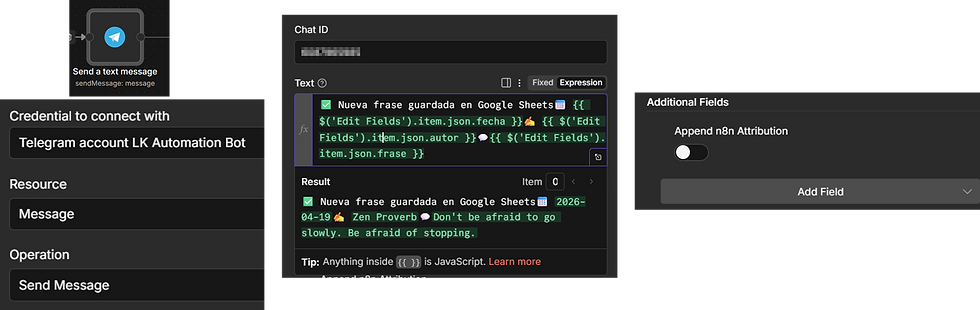
Configurar el nodo
Usaremos la misma credencial de Telegram que creamos en el artículo anterior de la serie.
Configuración principal:
Credentials: nuestro bot de Telegram (configurado en el artículo anterior)
Resource: Message
Operation: Send Message
Indicar el destino del mensaje
En el campo Chat ID introducimos el identificador del chat donde queremos recibir la notificación.
Puede ser:
nuestro chat personal
un grupo de trabajo
un canal de Telegram
Ejemplo:
123456789Construir el mensaje
En el campo Text podemos aprovechar los datos preparados en el nodo Edit Fields (Set) para enviar un mensaje claro y útil.
Ejemplo:
✅ Nueva frase guardada en Google Sheets📅 {{ $('Edit Fields').item.json.fecha }}✍️ {{ $('Edit Fields').item.json.autor }}💬{{ $('Edit Fields').item.json.frase }}Esto hará que Telegram reciba un mensaje similar a este:
✅ Nueva frase guardada en Google Sheets📅 2026-04-19✍️ Bob Proctor💬 Thoughts become things. If you see it in your mind, you will hold it in your hand.NOTA: por defecto, al mandar el mensaje al Telegram, N8N añadirá el texto
"This message was sent automatically with n8n"Para eliminar este mensaje, en la configuración del nodo, vamos a "Additiional Fields" y en el cmapo "Appnd n8nAtribution" lo ponemos en "NO"
Por qué añadir una notificación final
Este pequeño paso aporta mucho valor práctico:
confirma que el workflow ha terminado correctamente
permite detectar si la automatización sigue funcionando
da visibilidad al proceso sin abrir N8N
convierte el flujo en algo más útil para el día a día
En entornos reales, este patrón se utiliza muchísimo: guardar información + avisar resultado.
10. Activar el workflow y probar la automatización
Ya tenemos todos los nodos configurados y conectados. El workflow está completo, pero antes de dejarlo funcionando automáticamente conviene realizar una prueba manual para confirmar que cada paso responde correctamente.
Esta fase es muy importante en cualquier automatización: primero validar, después automatizar.
10.1 Ejecutar el workflow manualmente
Dentro de N8N pulsamos el botón:
Execute WorkflowAl hacerlo, N8N ejecutará inmediatamente todo el flujo siguiendo el orden definido:
Durante la ejecución podremos abrir cada nodo y comprobar qué datos está procesando.
Qué deberíamos comprobar
Si todo está correctamente configurado, deberían ocurrir tres cosas:
1. La API responde correctamente :el nodo HTTP Request devuelve una frase y un autor.
2. Google Sheets recibe una nueva fila. En la hoja aparecerá un nuevo registro con fecha, frase y autor
3. Telegram recibe la notificación: el bot enviará el mensaje configurado en el paso anterior.
Si estas tres partes funcionan, el workflow está listo para usarse.
Si algo falla
En caso de error, N8N mostrará en qué nodo se ha producido. Los problemas más habituales suelen ser:
Nodo / Área | Problema habitual | Descripción |
Google Sheets | Credenciales no conectadas | La cuenta de Google no está autenticada correctamente en N8N. |
Google Sheets | Hoja incorrecta | Se ha seleccionado un spreadsheet o pestaña equivocada. |
Google Sheets | Columnas mal mapeadas | Los campos enviados no coinciden con los encabezados de la hoja. |
Telegram | Chat ID incorrecto | El identificador del chat no corresponde al destino real. |
Telegram | Token del bot inválido | El Bot Token es erróneo, ha caducado o está mal copiado. |
Telegram | Bot sin acceso al chat | El bot no ha sido iniciado, añadido al grupo o no tiene permisos. |
API | URL mal escrita | La dirección del endpoint contiene errores o formato incorrecto. |
API | Servicio temporalmente no disponible | La API externa está caída, saturada o no responde temporalmente. |
Activar el workflow
Cuando la prueba manual funcione correctamente, ya podemos activar la automatización desde el interruptor superior: "Active" o "Publish". A partir de ese momento, N8N ejecutará el flujo automáticamente según la programación establecida en el Schedule Trigger.
11. Variaciones sencillas para experimentar
El workflow que hemos construido en este artículo es sencillo, pero representa una base muy potente sobre la que se pueden crear muchas automatizaciones reales. Una vez que sabemos cómo obtener datos, guardarlos en Google Sheets y enviar una notificación por Telegram, podemos adaptar la misma estructura a numerosos casos prácticos.
La lógica sigue siendo la misma: capturar información → almacenar histórico → avisar resultado
A continuación veremos algunas ideas fáciles de implementar a partir de este mismo flujo.
Guardar noticias automáticamente
En lugar de utilizar una API de frases, podemos conectar una API de noticias y guardar titulares en Google Sheets.
Ejemplo de columnas:
Fecha | Medio | Titular | Enlace |
Y recibir una notificación diaria con la noticia principal.
Muy útil para seguimiento de sectores, mercados o temas concretos.
Registro de precios de criptomonedas
Otra opción interesante es consultar una API de precios y guardar la cotización diaria de activos como Bitcoin o Ethereum.
Ejemplo:
Fecha | Activo | Precio |
2026-04-19 | BTC | 84500 |
Con el tiempo tendríamos un histórico que incluso podríamos graficar después.
Seguimiento meteorológico
También podríamos consultar una API del clima y guardar datos diarios:
temperatura máxima
temperatura mínima
lluvia
humedad
Ideal para proyectos agrícolas, análisis local o curiosidad personal.
Registro automático de tareas
Otra posibilidad es utilizar Google Sheets como lista histórica de tareas completadas.
Por ejemplo:
backups realizados
informes generados
procesos terminados
archivos creados automáticamente
Cada ejecución dejaría constancia del resultado.
Mini dashboard con Google Sheets
Con el paso del tiempo, la hoja de cálculo empezará a acumular datos. Eso permite utilizar Google Sheets como base para pequeños paneles de control:
gráficos automáticos
tablas dinámicas
resúmenes mensuales
indicadores básicos
Es una forma muy sencilla de pasar de la automatización al análisis.
Añadir lógica condicional
También podríamos insertar un nodo IF antes de Telegram para notificar solo cuando ocurra algo relevante.
Ejemplo:
Si precio > 90.000 → enviar avisoSi no → solo guardar en SheetsEste patrón se usa muchísimo en automatización real.
12. Conclusión: Google Sheets como base de datos ligera
En este capítulo hemos dado un paso muy importante dentro de la serie de N8N: pasar de automatizaciones que ejecutan acciones puntuales a automatizaciones que guardan información de forma estructurada.
Hasta ahora habíamos trabajado con triggers, APIs, lógica condicional, emails o Telegram. En este artículo hemos añadido una pieza clave en muchos proyectos reales: el almacenamiento de datos.
Y lo hemos hecho utilizando una herramienta sencilla, visual y accesible para casi cualquier usuario: Google Sheets.
A lo largo del workflow hemos aprendido a:
ejecutar una automatización de forma programada
consultar una API externa desde N8N
transformar los datos con Edit Fields (Set)
añadir nuevas filas automáticamente en Google Sheets
reutilizar esos datos para enviar una notificación por Telegram
crear un pequeño histórico sin intervención manual
El resultado final es mucho más potente de lo que parece. Ya no solo obtenemos información: ahora también la conservamos, la ordenamos y la dejamos lista para consultarla más adelante.
Muchas veces no necesitas una gran infraestructura para crear algo útil. Una API, una hoja de cálculo y un workflow bien diseñado pueden resolver tareas reales desde el primer día.
🌐 Recursos
📘 Documentación oficial
Telegram Bots https://core.telegram.org/bots
Documentación del nodo Telegram en N8N https://docs.n8n.io/integrations/builtin/app-nodes/n8n-nodes-base.telegram/
ZenQuotes API https://zenquotes.io/
Documentación de HTTP Request en N8N https://docs.n8n.io/integrations/builtin/core-nodes/n8n-nodes-base.httprequest/
💙 En Lozkorp, serie N8N
Serie N8N (I): Automatiza tu mundo. Definición e instalación en local
Serie N8N (II): Interfaz y Configuración – Comprende tu entorno de trabajo
Serie N8N (V): Control de flujo – Condiciones, decisiones y ramificaciones
Serie N8n (VI): Entender los datos – cómo fluye la información en un workflow
Serie N8N (VII): Instalar N8N con Docker – del local al servidor sin miedo
Serie N8N (VIII): Ejecutar workflows en Docker y resolver problemas de acceso a archivos
Serie N8N (IX): Automatizar tareas programadas con Schedule Trigger
Serie N8N (XI): Notificaciones automáticas con Telegram
📦 Descargar el workflow de este artículo: LK_n8n_wf_GoogleSheet_Telegram_DailyQuote.json


Comentarios