
Serie ComfyUI (XIX) — FLUX + Multi-LoRA: combinando estilos con Power Lora Loader
Continuamos la Serie ComfyUI, donde estamos explorando cómo construir workflows cada vez más útiles, rápidos y flexibles para generación de imágenes con IA en local.
En el artículo anterior trabajamos con FLUX Turbo y vimos una idea muy importante: la velocidad cambia completamente la forma de trabajar. Pero cuando empiezas a utilizar FLUX de forma más seria aparece un nuevo reto: el estilo, porque generar rápido está muy bien, pero normalmente quieres algo más específico (estética cyberpunk, iluminación cinematográfica, look anime), y ahí es donde empiezan a aparecer los LoRA.
Cuando empiezas a trabajar con varios LoRA, muchos workflows se vuelven rápidamente difíciles de manejar ya que tienes demasiados nodos u demasiadas conexiones. En este artículo vamos a combinar varios LoRA sin complicar el workflow, y para ello utilizaremos un nodo especialmente útil: Power Lora Loader (rgthree)

⚠️ El nuevo problema: velocidad sí… pero ahora queremos estilo
FLUX Turbo permite trabajar mucho más rápido, pero después de unas cuantas pruebas normalmente empiezas a querer algo más específico, y aquí es donde entran los LoRA.
Los LoRA permiten modificar el comportamiento visual del modelo sin necesidad de entrenar un modelo completo.
👉 Gracias a ellos podemos añadir:
estilos artísticos
iluminación específica
detalles visuales
identidades estéticas
comportamientos concretos
El objetivo no es simplemente añadir más LoRA. El objetivo es poder experimentar con estilos sin romper el flujo de trabajo. Queremos activar y desactivar LoRA fácilmente, ajustar strengths rápidamente, comparar resultados cómodamente y mantener workflows limpios. Aquí es donde entra uno de los nodos más útiles para este tipo de pipelines: Power Lora Loader (rgthree)
⚡ La solución: Multi-LoRA + Power Lora Loader
Aquí es donde entra en juego un nodo muy útil para workflows modernos dentro de ComfyUI: Power Lora Loader (rgthree), nodo que permita cargar varios LoRA.
Power Lora Loader, desde un único nodo permite caqrgar múltiples LoRA, activar o desactivar LoRA rápidamente, ajustar strengths fácilmente, y añadir nuevas combinaciones sin romper el workflow.
🎨 Los LoRA utilizados en este workflow
En este artículo, a modo de ejemplo, trabajaremos con tres LoRA distintos:
⚡ FLUX.1-Turbo-Alpha
Aporta:
comportamiento rápido
optimización del modelo
generación fluida
👉 Mantiene la filosofía del artículo XVIII:👉 velocidad e iteración rápida.
🔵 Cyberflies LoRA
Introduce:
estética cyberpunk
iluminación neon
detalles tecnológicos
look sci-fi más agresivo
👉 Muy útil para transformar rápidamente la estética visual.
✨ Sparklycism
Añade:
glow cinematográfico
partículas
energía visual
efectos brillantes y atmosféricos
👉 Funciona especialmente bien combinado con sci-fi y dark fantasy.
🧠 Lo interesante ocurre al combinarlos
Aquí aparece realmente el concepto Multi-LoRA, porque cada LoRA modifica una parte distinta del resultado:
LoRA | Qué aporta |
FLUX Turbo Alpha | velocidad y comportamiento |
Cyberflies | estética cyberpunk |
Sparklycism | glow y atmósfera |
🎯 Qué vas a lograr
En este artículo vamos a construir un workflow moderno basado en FLUX Turbo y Multi-LoRA dentro de ComfyUI.
El objetivo no es simplemente añadir más estilos. El objetivo es aprender a combinar varios LoRA de forma limpia, flexible y rápida.
🧠 Al finalizar este artículo serás capaz de:
Entender qué es un workflow Multi-LoRA
Utilizar Power Lora Loader (rgthree) dentro de ComfyUI
Combinar varios estilos simultáneamente
Ajustar strengths correctamente
Activar y desactivar LoRA fácilmente
Mantener workflows mucho más limpios y organizados
Integrar LoRA dentro de workflows FLUX Turbo
Experimentar rápidamente con distintas combinaciones visuales
Lo realmente importante es aprender:
cuándo combinarlos
cómo equilibrarlos
cómo evitar conflictos
cómo experimentar rápidamente
🧩 Requisitos
Para seguir este artículo y ejecutar correctamente el workflow FLUX + Multi-LoRA dentro de ComfyUI, necesitas lo siguiente:
💻 Entorno
Necesitas tener:
ComfyUI instalado y funcionando correctamente
GPU recomendada para obtener una experiencia fluida
👉 Aunque FLUX Turbo está optimizado para velocidad, los workflows Multi-LoRA pueden aumentar ligeramente el consumo dependiendo de la cantidad de LoRA utilizados.
🧠 Modelo FLUX
En este workflow utilizamos el siguiente modelo:
flux.1-lite-8B-alpha.safetensors (descargable de: https://huggingface.co/Freepik/flux.1-lite-8B-alpha/tree/main)
🧠 DualCLIP (doble encoder)
FLUX utiliza un sistema DualCLIP, por lo que necesitamos cargar dos modelos de texto:
t5xxl_fp16.safetensors (https://huggingface.co/GraydientPlatformAPI/flux-clip/tree/main)
clip_l.safetensors
🧠 VAE
Se utiliza: ae_flux.sft (https://huggingface.co/GraydientPlatformAPI/flux-clip/tree/main
🎨 LoRA utilizados en este workflow
En este artículo trabajaremos con tres LoRA distintos:
LoRA | Función |
FLUX.1-Turbo-Alpha | comportamiento rápido y optimización |
cyberflies_lora_flux_f16 | estética cyberpunk y sci-fi |
flux_sparklycism | glow y atmósfera cinematográfica https://civitai.com/models/730436/flux-sparklycism-or-maximizing-glow |
🧠 Nodo principal del artículo
El workflow gira alrededor de Power Lora Loader (rgthree), que permite cargar múltiples LoRA, activarlos y desactivarlos rápidamente y ajustar strengths cómodamente.
📝 Nodo adicional: easy prompt
En este workflow utilizaremos también: easy prompt
Este nodo permite separar el texto del prompt del encoder principal.
👉 Y eso aporta varias ventajas:
prompts más cómodos de editar
workflows más limpios
reutilización más sencilla
experimentación más rápida
🗂️ Crear o cargar el workflow en ComfyUI
Tienes dos maneras de trabajar con este flujo:
🅰️ Opción A — Cargar el workflow ya creado
1️⃣ Descarga el archivo JSON adjunto:📁 wf_ComfyUI_Flux_MultiLoRA_PowerLoraLoader.json
2️⃣ Abre ComfyUI.
3️⃣ En el menú superior selecciona:Workflow → Load
4️⃣ Carga el archivo JSON. Verás en el lienzo todos los nodos conectados y listos para funcionar.

🅱️ Opción B — Crear el workflow desde cero
Si prefieres entenderlo pieza a pieza, puedes recrearlo manualmente. En la siguiente sección explicamos qué hace cada bloque del flujo.

🧠 Qué significa combinar varios LoRA
Hasta ahora, en muchos workflows tradicionales, un LoRA se utilizaba para introducir un único estilo o comportamiento concreto dentro del modelo, pero cuando empiezas a combinar varios LoRA simultáneamente, el comportamiento del workflow cambia completamente.
Es importante entender algo clave: un LoRA no sustituye al modelo base. Lo que hace es 👉 modificar parcialmente su comportamiento, por eso podemos utilizar varios LoRA al mismo tiempo. Cada uno influye sobre distintas partes del resultado final.
Cuando usamos Multi-LoRA, el modelo empieza a recibir varias influencias simultáneamente.
Por ejemplo:
LoRA | Influencia principal |
Cyberflies | cyberpunk y sci-fi |
Sparklycism | glow y atmósfera |
Turbo Alpha | comportamiento rápido |
El resultado final aparece precisamente de la mezcla de todas esas influencias. Multi-LoRA no consiste en “sumar estilos”, consiste en equilibrar influencias, y ahí está gran parte de la dificultad, porque si un LoRA domina demasiado: destruye el resto, rompe coherencia y sobrecarga la imagen. Es por esto que los strengths son tan importantes.
🎛️ El papel de los strengths
Cada LoRA tiene un strength que define cuánto influye sobre el resultado.
Valores típicos:
Strength | Comportamiento |
0.2 – 0.4 | influencia ligera |
0.5 – 0.8 | influencia clara |
1.0+ | estilo muy dominante |
Cuando trabajas con varios LoRA simultáneamente, normalmente no necesitas strengths extremadamente altos. Porque las influencias se acumulan.
No todos los LoRA funcionan bien juntos. Algunos pueden entrar en conflicto: estilos incompatibles, iluminaciones opuestas, anatomía inconsistente, exceso de detalle, ruido visual y eso puede producir resultados caóticos o difíciles de controlar.
La mejor forma de trabajar con Multi-LoRA normalmente es:
1️⃣ empezar con un LoRA
2️⃣ observar el resultado
3️⃣ añadir el siguiente
4️⃣ ajustar strengths progresivamente
👉 No intentar mezclar demasiadas cosas desde el principio.
⚙️ Lo interesante del workflow de este artículo
En este pipeline estamos combinando LoRA que actúan sobre áreas relativamente distintas:
LoRA | Tipo de influencia |
FLUX Turbo Alpha | velocidad y comportamiento |
Cyberflies | estética cyberpunk |
Sparklycism | glow y atmósfera |
Eso hace que la mezcla resulte mucho más estable y controlable.
⚙️ El workflow: estructura general
Una de las cosas más interesantes de este workflow es que, a pesar de utilizar varios LoRA simultáneamente, sigue manteniendo una estructura relativamente limpia y sencilla, y eso es precisamente una de las mayores ventajas de Power Lora Loader.
La lógica del workflow es la siguiente:
UNET (FLUX)
   ↓
DualCLIP
   ↓
Power Lora Loader
   ↓
easy prompt
   ↓
CLIPTextEncodeFlux
   ↓
BasicGuider
   ↓
BasicScheduler
   ↓
SamplerCustomAdvanced
   ↓
VAE Decode
   ↓
Preview / Save
🧩 Qué hace cada bloque
Bloque | Función |
UNETLoader | Carga el modelo FLUX |
DualCLIPLoader | Carga los encoders de texto |
Power Lora Loader | Gestiona múltiples LoRA |
easy prompt | Permite editar prompts cómodamente |
CLIPTextEncodeFlux | Convierte el prompt en conditioning |
BasicGuider | Combina modelo + conditioning |
BasicScheduler | Define scheduler y steps |
RandomNoise | Genera el ruido inicial |
EmptyLatentImage | Define resolución |
SamplerCustomAdvanced | Genera la imagen |
VAELoader | Carga el VAE |
VAEDecode | Convierte latente → imagen |
Preview / Save | Visualiza y guarda |
🔗 Cómo fluye la información
En este workflow se combinan cuatro flujos principales:
🧠 1. Flujo del modelo base
El modelo FLUX aporta la capacidad de generación principal. Aquí es donde actúan los LoRA sobre el modelo.
UNETLoader
   ↓
Power Lora Loader
   ↓
BasicGuider
   ↓
Sampler
🎨 2. Flujo Multi-LoRA
Los distintos LoRA modifican parcialmente el comportamiento visual del modelo. Este es el núcleo real del artículo porque aquí es donde se construye la mezcla estética final.
LoRA 1
LoRA 2
LoRA 3
    ↓
Power Lora Loader
📝 3. Flujo del prompt
El texto define: escena, iluminación, atmósfera, composición e intención visual. El prompt sigue siendo extremadamente importante incluso usando varios LoRA.
easy prompt
      ↓
CLIPTextEncodeFlux
      ↓
BasicGuider
🎲 4. Flujo de generación
El sampler combina modelo, LoRA, prompt, ruido y scheduler. Aquí es donde realmente aparece la imagen final.
Noise + Latent
        ↓
Sampler
        ↓
Imagen latente
🧱 Entendiendo el workflow paso a paso
1️⃣ UNETLoader (modelo FLUX)
Qué hace:
Carga el modelo principal de generación utilizado en el workflow. En este caso:
flux.1-lite-8B-alpha.safetensors (https://huggingface.co/Freepik/flux.1-lite-8B-alpha/tree/main)
Este nodo es el núcleo del sistema y aporta la capacidad principal de generación de imágenes.
Qué tocar:
El modelo FLUX cargado.
Puedes probar otras variantes FLUX si quieres experimentar.
Salida:
MODEL → Power Lora Loader

2️⃣ DualCLIPLoader (doble encoder)
Qué hace:
Carga los dos encoders de texto utilizados por FLUX:
t5xxl_fp8_e4m3fn.safetensors
clip_l.safetensors
Este sistema DualCLIP mejora la interpretación del prompt.
Qué tocar:
Los modelos CLIP cargados. Normalmente no hace falta modificarlos en workflows básicos.
Salida:
CLIP → Power Lora Loader
3️⃣ Power Lora Loader (rgthree)
Qué hace: es el nodo principal del artículo. Aquí es donde se construye realmente la mezcla de estilos.
Permite:
cargar múltiples LoRA
activarlos o desactivarlos rápidamente
ajustar strengths fácilmente
mantener workflows mucho más limpios
En este workflow utilizamos:
FLUX.1-Turbo-Alpha
cyberflies_lora_flux_f16
flux_sparklycism
Qué tocar:
LoRA cargados
strength de cada LoRA
activar/desactivar LoRA
Valores típicos:
0.3 – 0.5 → influencia ligera
0.6 – 0.8 → influencia clara
1.0+ → LoRA dominante
Salida:
MODEL → BasicGuider
CLIP → CLIPTextEncodeFlux
4️⃣ easy prompt (gestión del prompt)
Qué hace:
Permite escribir y modificar el prompt de forma más cómoda y limpia.
Prompt utilizado en este workflow:
A futuristic industrial guardian in futuristic style, standing inside a massive dystopian factory-city, hooded skeletal mask with glowing blue eyes, tattered robes mixed with heavy sci-fi armor, glowing blue energy core embedded in the chest, cinematic blue lightning energy forming in one hand, dark cyber-industrial atmosphere filled with smoke, sparks and fire reflections, gothic industrial architecture, massive pipes and machinery in the background, dramatic volumetric lighting, reflective metallic surfaces, chains, mechanical details, hydraulic systems, dark fantasy meets sci-fi aesthetic, ominous and powerful stance, ultra detailed textures, high contrast blue-orange color palette, cinematic shadows, photorealistic, epic scale, depth of field, detailed, 8k, dark industrial fantasy, grim futuristic atmosphere
El prompt se puede diseñar tambíen para dejar espacio a los LoRA y permitir que influyan claramente en el resultado.
Qué tocar:
El prompt principal. En workflows Multi-LoRA el prompt sigue siendo muy importante porque ayuda a equilibrar la dirección visual.
Salida:
STRING → CLIPTextEncodeFlux
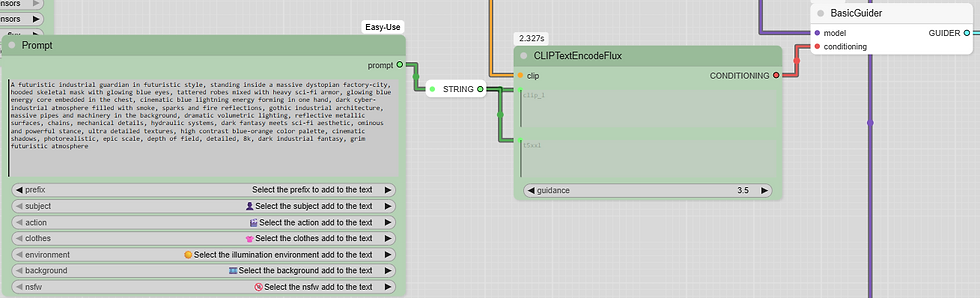
5️⃣ CLIPTextEncodeFlux (conditioning)
Qué hace: convierte el texto del prompt en conditioning compatible con FLUX. Aquí el modelo transforma el texto en información visual utilizable durante la generación.
Qué tocar:
Prompt
Texto positivo
Salida:
CONDITIONING → BasicGuider
6️⃣ BasicGuider (guía de generación)
Qué hace: este nodo guía el proceso completo de generación.
Combina:
modelo FLUX
LoRA activos
conditioning del prompt
Qué tocar:
Normalmente no requiere ajustes en workflows simples.
Salida:
GUIDER → SamplerCustomAdvanced
7️⃣ BasicScheduler (scheduler y steps)
Qué hace:
Define cómo se distribuyen los pasos de generación.
En este workflow utilizamos:
scheduler: simple
steps bajos para mantener velocidad
Aquí seguimos manteniendo la filosofía FLUX Turbo: generar rápido e iterar rápido.
Qué tocar:
scheduler
número de steps
Valores:
menos steps → más velocidad
más steps → más refinamiento
Salida:
SIGMAS → SamplerCustomAdvanced
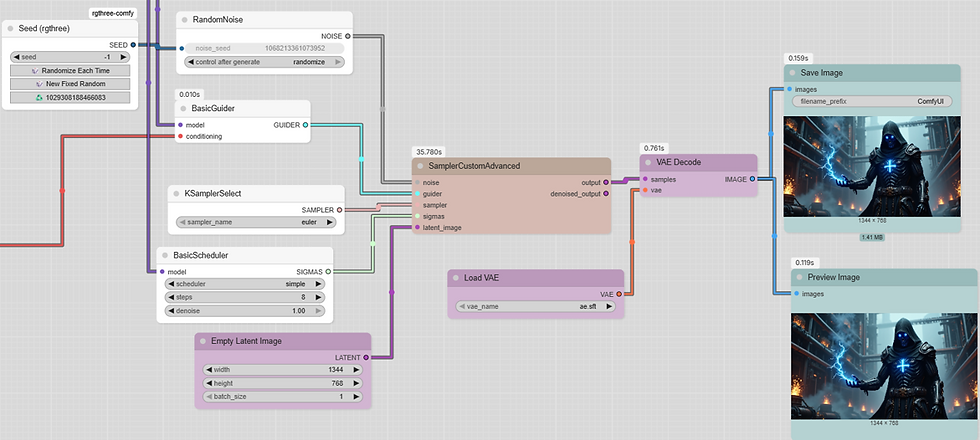
8️⃣ RandomNoise (ruido inicial)
Qué hace: genera el ruido inicial desde el que se construirá la imagen.
👉 Toda imagen generativa comienza aquí:
👉 ruido → estructura → imagen.
Qué tocar:
seed. Cambiar la seed permite generar variantes completamente distintas manteniendo el mismo workflow.
Salida:
NOISE → SamplerCustomAdvanced
9️⃣ EmptyLatentImage (resolución)
Qué hace: define el tamaño inicial de la imagen latente.
Qué tocar:
width (ancho): 1344px en nuestro ejemplo
height (alto): 768 en nuestro ejemplo
bach_size: número de imágenes a generar: 1 en nuestro caso
proporción
Salida:
LATENT → SamplerCustomAdvanced
🔟 SamplerCustomAdvanced (generación)
Qué hace: Es el núcleo real del workflow. Aquí se combinan modelo, LoRA, prompt, scheduler, ruido y latent imagen y se genera la imagen latente final.
Qué tocar:
👉 La mayoría de ajustes importantes vienen indirectamente desde:
LoRA
steps
sampler
seed
resolución
Salida:
LATENT → VAEDecode
1️⃣1️⃣ VAELoader (VAE)
Qué hace: carga el VAE utilizado para convertir el resultado latente en imagen visible.
En este workflow:
ae.sft
Qué tocar:
modelo VAE cargado. Normalmente no hace falta cambiarlo.
Salida:
VAE → VAEDecode
1️⃣2️⃣ VAEDecode (decodificación)
Qué hace: convierte el resultado latente generado por el sampler en una imagen visible. Sin este nodo seguiríamos teniendo únicamente información matemática interna.
Qué tocar:
Nada en este workflow.
Salida:
IMAGE → PreviewImage
IMAGE → SaveImage
1️⃣3️⃣ PreviewImage / SaveImage (resultado)
Qué hacen: último paso del workflow.
visualizar el resultado
guardar la imagen en disco
Qué tocar:
nombre de guardado
organización de outputs
Salida:
imagen final generada
🎛️ Ajustes clave: cómo equilibrar varios LoRA
Una de las partes más importantes cuando trabajas con Multi-LoRA no es simplemente cargar varios estilos. Lo realmente importante es aprender a equilibrarlos. En workflows Multi-LoRA normalmente no hace falta usar valores extremadamente altos porque las influencias se acumulan.
⚡ 1. Strength de cada LoRA — el parámetro más importante
El parámetro más importante dentro de un workflow Multi-LoRA es el strength. Define cuánto influye cada LoRA sobre el resultado final. En este workflow trabajaremos normalmente con valores moderados.
🧠 Valores típicos
Strength | Resultado |
0.2 – 0.4 | influencia ligera |
0.5 – 0.7 | influencia clara |
0.8 – 1.0 | estilo dominante |
1.0+ | posible sobrecarga |
🎨 Cómo afecta cada LoRA en este workflow
🔵 Cyberflies
Aporta:
estética cyberpunk
iluminación neon
look sci-fi agresivo
contraste visual fuerte
👉 Si el strength es demasiado alto:
puede dominar completamente la escena.
✨ Sparklycism
Aporta:
glow
partículas
energía atmosférica
iluminación cinematográfica
👉 Si abusas del strength:
pueden aparecer excesivos brillos o ruido visual.
⚡ FLUX Turbo Alpha
Aporta:
comportamiento rápido
generación más fluida
estabilidad general del pipeline
👉 Aquí normalmente no hace falta usar strengths muy altos.
⚖️ La clave real: equilibrio
El objetivo no es que un LoRA destruya el resto. El objetivo es construir una mezcla visual coherente.
Por ejemplo:
LoRA | Strength recomendado |
Cyberflies | 0.6 |
Sparklycism | 0.4 |
Turbo Alpha | 0.3 |
Esto suele producir resultados equilibrados:
sci-fi
glow cinematográfico
atmósfera híbrida
🧠 2. Prompt — sigue siendo fundamental
Aunque ahora trabajamos con varios LoRA, el prompt sigue siendo extremadamente importante, ya que el prompt define la escena, la intención, la atmósfera y la composición general. Los LoRA simplemente modifican cómo se representa visualmente.
En workflows Multi-LoRA suele funcionar mejor prompts relativamente claros y limpios.
Por ejemplo:
futuristic industrial guardian, cinematic lighting, glowing energy core, sci-fi armor, dark atmosphere
Esto deja espacio suficiente para que los LoRA influyan correctamente.
Si mezclas prompts muy largos, demasiados estilos y varios LoRA fuertes, el resultado puede volverse caótico rápidamente.
🎲 3. Seed — controlar variantes
La seed sigue siendo muy importante. Cambiar la seed permite:
explorar composiciones nuevas
probar variantes visuales
comparar comportamiento de los LoRA
📐 4. Resolución — equilibrio entre detalle y velocidad
Más resolución significa más detalle, más calidad, más tiempo y más consumo VRAM.
Si el objetivo es iterar rápido, normalmente no conviene exagerar resolución desde el principio.
⚡ 5. Steps — velocidad vs refinamiento
Seguimos manteniendo la filosofía FLUX Turbo: pocos steps.
De todos modos, este workflow se puede usar con cualquier otro modelo FLUX.
🧠 Valores recomendados
Steps | Resultado |
8–10 | muy rápido |
12–16 | equilibrio ideal |
20+ | más detalle pero menos ventaja FLUX |
🧪 Casos típicos y cómo corregirlos
Caso | Qué ocurre | Causa probable | Solución |
🔴 Un LoRA domina demasiado | El resto de estilos desaparecen | Strength demasiado alto | Bajar strength |
🔴 Imagen caótica | Demasiadas influencias simultáneas | Exceso de LoRA o prompt complejo | Simplificar workflow |
🔴 Glow excesivo | Imagen demasiado brillante | Sparklycism demasiado fuerte | Reducir strength |
🔴 Cyberpunk exagerado | Neon y contraste excesivo | Cyberflies demasiado dominante | Ajustar LoRA |
🔴 Estilo inconsistente | Resultado irregular | LoRA incompatibles | Probar combinaciones distintas |
🔴 Imagen sobreprocesada | Exceso de detalle y ruido visual | Todos los strengths demasiado altos | Reducir intensidades |
🔴 Resultado “plano” | Falta personalidad visual | LoRA demasiado bajos | Subir ligeramente strengths |
🔴 Workflow lento | Pérdida de ventaja FLUX | Demasiados steps o resolución alta | Reducir complejidad |
🔁 Qué puedes probar a continuación
Una vez que entiendes cómo funciona este workflow FLUX + Multi-LoRA, empieza la parte realmente interesante: experimentar con estilos. Aquí es donde Power Lora Loader demuestra realmente su potencial.
Porque ahora puedes:
activar LoRA rápidamente
compararlos fácilmente
mezclar estilos distintos
iterar visualmente sin romper el workflow
La mejor forma de aprender cómo responde un workflow Multi-LoRA es cambiar solo una variable cada vez. y observar cómo cambia el resultado.
🎨 Cosas que puedes probar
🧪 Prueba | ⚙️ Qué hacer | 👀 Qué vas a observar |
🔵 Solo Cyberflies | Activar únicamente Cyberflies | Estética cyberpunk más agresiva |
✨ Solo Sparklycism | Activar únicamente Sparklycism | Glow y atmósfera cinematográfica |
⚡ Solo Turbo Alpha | Mantener únicamente Turbo Alpha | Generación rápida y limpia |
🎛️ Ajustar strengths | Probar 0.3 / 0.5 / 0.7 | Cómo cambia el equilibrio visual |
🧠 Cambiar la seed | Mantener prompt y variar seed | Nuevas composiciones y variantes |
📝 Simplificar el prompt | Reducir detalles del prompt | Mayor influencia de los LoRA |
🎨 Añadir estilos anime | Probar prompts anime | Comportamiento de los LoRA en anime |
🌆 Probar escenas cyberpunk | Cambiar completamente la ambientación | Cómo reaccionan los estilos sci-fi |
📐 Cambiar resolución | Probar 768 / 1024 | Impacto en detalle y velocidad |
⚡ Reducir steps | Probar 8–10 steps | Velocidad máxima FLUX Turbo |
🧩 Añadir otro LoRA | Incorporar un cuarto LoRA | Cómo aumentan los conflictos visuales |
🔄 Comparar combinaciones | Activar/desactivar LoRA rápidamente | Diferencias visuales entre estilos |
🟣 Ejemplo anime
Puedes probar un prompt como:
anime cyber warrior girl, neon lights, futuristic city, detailed eyes, dynamic pose
👉 Aquí observarás cómo los LoRA modifican:
iluminación
color
atmósfera
intensidad visual
🔵 Ejemplo cyberpunk
cyberpunk hacker, neon city, rain, holograms, cinematic atmosphere
👉 Perfecto para observar el comportamiento de:
Cyberflies
glow cinematográfico
iluminación neon
🟢 Ejemplo dark fantasy
ancient spectral king, glowing runes, dark fantasy environment, mystical energy
👉 Muy interesante para ver cómo Sparklycism influye sobre:
partículas
energía
atmósfera visual
🟠 Ejemplo industrial sci-fi
futuristic industrial reactor room, cinematic lighting, mechanical structures, glowing core
👉 Encaja especialmente bien con:
sci-fi industrial
iluminación cinematográfica

🗺️ Conclusión
En este artículo hemos dado un paso muy importante dentro de la serie añadiendo control del estlo modular.
Durante este workflow hemos combinado FLUX Turbo, varios LoRA, Power Lora Loader y easy prompt.
Uno de los grandes protagonistas del artículo ha sido el nodo "Power Lora Loader (rgthree)" que nos permite tener un workflow limpio y experimentar cambios de una manera rápida.
Si quieres seguir aprendiendo a dominar la IA en local y construir workflows realmente útiles:
🌐 Recursos útiles
🌍 Hugging Face: uno de los mayores repositorios de IA del mundo, donde encontrarás miles de modelos listos para descargar y usar.
🎨CivitAI: plataforma comunitaria donde los usuarios comparten modelos, estilos, LoRAs y nodos específicos para ComfyUI, clasificados por categoría, versión y nivel de complejidad.
Recursos dentro del workflow:
Modelo Flux: fflux.1-lite-8B-alpha.safetensors (https://huggingface.co/Freepik/flux.1-lite-8B-alpha/tree/main)
LoRA:
FLUX.1-Turbo-Alpha (https://civitai.com/models/862265/flux1-turbo-alpha)
cyberflies_lora_flux_f16 (https://civitai.com/models/579328/cyberflies-lora-fluxxl)
flux_sparklycism (https://civitai.com/models/730436/flux-sparklycism-or-maximizing-glow)
🧠 En Lozkorp:
Descubre el artículo previo donde introdujimos ComfyUI dentro del ciclo “Generación de imágenes con IA en local (IV)”:🔗 Generación de imágenes con IA en local (IV) — ComfyUI
Serie ComfyUI (V) -- Generar imágenes a partir de prompts guardados en un archivo de texto
Serie ComfyUI (VI) — Extraer prompts desde una carpeta de imágenes (WD14 Tagger)
Serie ComfyUI (VII) — Img2Img simple: mejorar o modificar una imagen en local
Serie ComfyUI (VIII) — Upscale de imágenes: qué es, cómo funciona y workflow comparativo
Serie ComfyUI (IX) — Upscale y normalización automática de imágenes
Serie ComfyUI (XI) — Introducción a ControlNet: control real sobre la forma
Serie ComfyUI (XII) — ¿Qué es un LoRA y cómo usarlo en Stable Diffusion?
Serie ComfyUI (XIII) — Multi-LoRA: cómo combinar estilos sin romper la imagen
Serie Comfy-UI (XIV): ControlNet + LoRA: control total de forma y estilo
Serie ComfyUI (XV) — ControlNet + LoRA en FLUX: nuevas opciones para control de forma y estilo
Serie ComfyUI (XVI) — Multi-ControlNet: combinando varios controles en un mismo workflow
Serie ComfyUI (XVII) — Multi-ControlNet para personajes: controlando pose y detalle
Serie ComfyUI (XVIII) — FLUX Turbo: generación rápida y nuevos workflows
Archivo JSON de este ejemplo 📁 wf_ComfyUI_Flux_MultiLoRA_PowerLoraLoader.json


Comentarios