
Serie ComfyUI (XXV) - Inpainting con FLUX: corrigiendo escenas con más precisión
En el artículo anterior usamos inpainting con SDXL para corregir zonas concretas de una imagen. La idea funcionaba bien para pequeños cambios: añadir fuego, retocar una zona del fondo, mejorar un detalle o corregir una parte concreta sin rehacer toda la escena, pero también vimos sus límites. Algunos cambios eran demasiado ambiciosos para una máscara sencilla. Y, sobre todo, el texto dentro de la imagen seguía siendo un punto débil.
Por eso en este artículo vamos a repetir la misma lógica, pero usando FLUX Fill, una variante de FLUX preparada específicamente para tareas de inpainting y outpainting.
El objetivo no es complicar el workflow. Al contrario: queremos mantener una estructura parecida a la del artículo anterior y cambiar solo lo necesario para comprobar qué aporta FLUX Fill.
Trabajaremos con una imagen ya generada, una máscara y un prompt de corrección.
La prueba principal será modificar el texto de un cartel dentro de la escena, dejando por defecto la frase:
THE NIGHT BELONGS TO ME
Así podremos analizar si FLUX Fill nos ofrece mejores resultados en uno de los casos donde SDXL tenía más dificultades: generar o reconstruir texto dentro de una imagen.

Por qué probar FLUX Fill después de SDXL
El workflow con SDXL nos sirvió para entender bien la lógica del inpainting. Cargamos una imagen, marcamos una zona con una máscara y pedimos al modelo que regenerase solo esa parte.
Ese enfoque funciona bien cuando el cambio es local y controlado.
Por ejemplo:
añadir fuego o humo;
retocar una zona del fondo;
mejorar un detalle visual;
corregir una parte concreta de la imagen.
Pero durante las pruebas también vimos que no todos los cambios funcionan igual de bien. Intentar añadir un objeto complejo desde cero, como una espada en la mano, era mucho más difícil. El modelo podía entender la máscara, pero no siempre integraba bien el nuevo elemento con la perspectiva, la mano o el contexto de la escena.
Y el caso del texto era todavía más claro. Con SDXL, modificar un cartel podía cambiar el aspecto general, pero conseguir letras limpias, precisas y legibles era complicado.
Por eso tiene sentido probar ahora con FLUX Fill. No porque vaya a resolver todos los problemas automáticamente, sino porque está más orientado a este tipo de tarea: editar una zona concreta de una imagen manteniendo el resto del contexto.
si mantenemos la misma idea de workflow, pero usamos FLUX Fill en lugar de SDXL, ¿mejora el resultado?
Esa es la prueba que vamos a hacer.
Qué es FLUX Fill
FLUX Fill es una variante de FLUX orientada a tareas de inpainting y outpainting. Es decir, no está pensada principalmente para generar una imagen completa desde cero, sino para trabajar sobre una imagen existente.
La diferencia práctica es importante:
Modelo | Uso principal |
FLUX.1 dev | Generar imágenes completas a partir de un prompt |
FLUX Fill | Modificar o ampliar zonas concretas de una imagen |
En nuestro caso nos interesa la segunda opción. Queremos cargar una imagen ya generada, marcar una zona con una máscara y pedirle al modelo que regenere solo esa parte. Por eso usamos FLUX Fill.
El workflow no parte de una escena vacía, sino de tres elementos:
imagen original;
máscara;
prompt de corrección.
La máscara indica dónde puede actuar el modelo.
El prompt explica qué queremos generar en esa zona.
Y FLUX Fill intenta integrar el cambio respetando el contexto visual que ya existe alrededor.
Esta es la razón por la que tiene sentido probarlo después del workflow con SDXL: estamos usando un modelo más específico para la tarea que queremos resolver.
🎯Qué vamos a construir
En este artículo vamos a construir un workflow de inpainting con FLUX Fill. La idea será muy parecida a la del artículo anterior, pero cambiando la base del modelo.
En lugar de usar un checkpoint SDXL, trabajaremos con una estructura propia de FLUX:
Bloque | Función |
Load original scene | Carga la imagen que queremos corregir |
Load mask | Define la zona que puede modificarse |
FLUX Fill model | Modelo preparado para inpainting |
DualCLIPLoader | Carga los modelos de texto que necesita FLUX |
VAELoader | Carga el VAE correspondiente |
FluxGuidance | Controla cuánto empuja el prompt |
InpaintModelConditioning | Combina imagen, máscara, prompt y VAE |
SamplerCustomAdvanced | Genera la zona corregida |
VAEDecode | Convierte el resultado en imagen |
Preview / Save | Permite revisar y guardar la salida |
El caso principal será modificar el texto de un cartel dentro de una imagen ya generada. No vamos a rehacer toda la escena. Solo queremos comprobar si FLUX Fill puede trabajar mejor sobre una zona concreta y generar un resultado más limpio que el que obtendríamos con SDXL.
El workflow será sencillo, pero nos permitirá analizar tres cosas importantes:
cómo se comporta FLUX Fill con una máscara;
cómo influye el valor de guidance;
y si mejora la edición de texto dentro de una imagen.
Qué cambia respecto al workflow SDXL
La lógica general del workflow sigue siendo la misma que en el artículo anterior:
imagen original + máscara + prompt = zona corregidaLo que cambia es la forma de cargar y condicionar el modelo. En SDXL usábamos una estructura más clásica, basada en un checkpoint, un VAE y un KSampler. Con FLUX Fill aparecen algunos nodos diferentes.
En SDXL | En FLUX Fill |
CheckpointLoaderSimple | UNETLoader |
CLIP incluido en el checkpoint | DualCLIPLoader |
VAE del checkpoint | VAELoader |
VAE Encode for Inpainting | InpaintModelConditioning |
CFG clásico | FluxGuidance |
KSampler clásico | SamplerCustomAdvanced |
La diferencia no está solo en los nombres de los nodos. FLUX Fill está pensado para trabajar con una imagen y una máscara como parte del proceso de edición.
Por eso en este workflow usamos InpaintModelConditioning, que combina:
prompt positivo;
prompt negativo;
imagen original;
máscara;
VAE.
A partir de ahí se genera el latent que utilizará el sampler. En la práctica, para el lector la idea sigue siendo sencilla:
cargamos una imagen, marcamos una zona y pedimos una corrección.
Pero por debajo, el workflow está adaptado a la forma en la que FLUX trabaja con imagen, texto y máscara.
Requisitos del workflow
Para ejecutar este workflow necesitamos tener preparada una instalación de ComfyUI compatible con FLUX. La estructura es algo distinta a la de SDXL, así que no basta con cambiar el checkpoint.
En este caso utilizamos varios archivos específicos:
Archivo | Función |
flux1-fill-dev.safetensors | Modelo FLUX Fill para inpainting |
t5xxl_fp16.safetensors | Modelo de texto utilizado por FLUX |
clip_l.safetensors | Segundo encoder de texto |
ae.sft | VAE utilizado para codificar y decodificar la imagen |
Además, el workflow utiliza estos nodos principales:
Nodo | Función |
UNETLoader | Carga el modelo FLUX Fill |
DualCLIPLoader | Carga los modelos de texto |
VAELoader | Carga el VAE |
FluxGuidance | Ajusta la fuerza del prompt |
InpaintModelConditioning | Prepara imagen, máscara y prompt para inpainting |
SamplerCustomAdvanced | Ejecuta la generación |
VAEDecode | Convierte el latent final en imagen |
También necesitamos:
una imagen original;
una máscara;
un prompt de corrección;
y una carpeta de salida para guardar el resultado.
En nuestro caso, el workflow queda preparado para modificar el cartel de la imagen y probar la frase:
THE NIGHT BELONGS TO MEAntes de lanzar la generación conviene comprobar tres cosas:
que el modelo FLUX Fill carga correctamente;
que la máscara está en la orientación correcta;
que el prompt describe solo la zona que queremos modificar.
Si esas tres piezas están bien, el workflow ya está listo para hacer las primeras pruebas.
🎭La imagen y la máscara
El workflow parte de dos elementos muy simples:
una imagen original (la imagen original es la escena que queremos corregir).
una máscara (la máscara indica qué zona puede modificar FLUX Fill).
La lógica sigue siendo la misma que vimos en el artículo anterior:
Color de la máscara | Qué ocurre |
Blanco | Zona editable |
Negro | Zona que se conserva |
En nuestro caso, la máscara se aplica sobre el cartel de la imagen.
La idea es conservar el personaje, la iluminación y la composición general, modificando solo la parte donde queremos introducir el nuevo texto.
Esto es importante porque, si la máscara está mal, el modelo puede actuar en una zona equivocada. De hecho, durante las pruebas vimos un caso muy claro: la máscara estaba invertida. El cartel quedaba negro y el resto blanco.

El resultado era lógico: FLUX Fill no modificaba el cartel, porque para el modelo esa zona estaba marcada como área a conservar. Por eso añadimos un preview de la máscara dentro del workflow.
Antes de lanzar la generación, conviene revisar siempre que la zona que queremos modificar aparece en blanco.
En inpainting, la máscara no es un detalle secundario. Es la instrucción visual que le dice al modelo dónde puede trabajar.
El prompt en FLUX Fill
Con FLUX Fill, el prompt debe estar pensado como una instrucción de edición. No estamos generando una imagen completa desde cero. Partimos de una escena existente y queremos modificar solo una zona concreta. Por eso el prompt no tiene que describir todo el personaje, todo el fondo o toda la composición. Debe centrarse en lo que queremos que aparezca dentro de la máscara.
En nuestro caso, la zona enmascarada es el cartel, así que el prompt se enfoca en ese elemento:
a dark wooden warning sign with clear glowing engraved text reading “THE NIGHT BELONGS TO ME”, cinematic lighting, weathered texture, detailed edges, matching the original scene, dark industrial fantasy styleLa frase importante es:
THE NIGHT BELONGS TO MEPero no basta con escribir solo el texto. También conviene indicar cómo debe verse el objeto:
cartel oscuro;
textura envejecida;
letras grabadas o brillantes;
iluminación cinematográfica;
coherencia con la escena original.
Esto ayuda a que FLUX Fill no solo intente escribir una frase, sino que integre el cartel dentro del estilo visual de la imagen.
La regla práctica sería esta:
en FLUX Fill, el prompt debe describir la corrección, no repetir toda la imagen.
El valor de Flux Guidance
Uno de los ajustes que más llama la atención en este workflow es Flux Guidance. Si venimos de SDXL, estamos acostumbrados a trabajar con valores de CFG más bajos, normalmente alrededor de 6 o 7. Pero en FLUX Fill no conviene hacer una equivalencia directa. Flux Guidance no se comporta exactamente igual que el CFG clásico de SDXL.
En este workflow usamos:
Flux Guidance: 34Puede parecer un valor alto, pero en este contexto tiene sentido. Estamos intentando que el modelo obedezca una instrucción bastante concreta: modificar el texto de un cartel dentro de una zona enmascarada.
Durante las pruebas vimos que valores más altos podían ayudar a empujar mejor el prompt, especialmente en casos donde queremos que el modelo siga una frase o una idea concreta.
Como referencia práctica:
Tipo de cambio | Guidance orientativo |
Cambio suave o atmosférico | 18 – 24 |
Cambio visible pero controlado | 24 – 30 |
Texto, cartel o instrucción concreta | 30 – 36 |
Cambio muy forzado | 36+ |
Esto no significa que subir guidance siempre mejore el resultado. Si lo subimos demasiado, la imagen puede volverse más rígida, artificial o menos integrada con el resto de la escena. La idea es usarlo como un control de fuerza del prompt. En nuestro caso, al trabajar con un cartel y una frase concreta, tiene sentido usar un valor alto, pero no infinito. Por eso dejamos 34 como valor de partida para esta prueba.
Las tres pruebas realizadas
Antes de dejar el workflow cerrado, hicimos varias pruebas para entender mejor cómo se comporta FLUX Fill.
La idea no era probar un único caso perfecto, sino comparar distintos tipos de edición:
sustituir un objeto;
modificar texto;
añadir un efecto visual.
Estas fueron las pruebas principales:
Prueba | Prompt resumido | Guidance | Denoise | Steps | Resultado esperado |
Cambiar el cartel por una espada | a large dark fantasy sword held in the character's hand... | 28 | 0.80 | 30 | Sustituir el cartel por una espada integrada en la mano |
Cambiar las letras del cartel | a dark wooden warning sign with clear glowing engraved text reading “THE NIGHT BELONGS TO ME”... | 34 | 0.91 | 30 | Mantener el cartel y modificar el texto |
Añadir llamas alrededor del personaje | massive violent flames surrounding the character... | 30 | 0.92 | 32 | Generar fuego, humo y chispas alrededor del personaje |
La prueba de la espada era la más ambiciosa, porque no solo modifica una textura o un detalle: intenta sustituir un objeto por otro y hacerlo encajar con la mano.
La prueba de las llamas funcionaba bien como cambio atmosférico, pero necesitaba una máscara amplia y valores más agresivos para que no aparecieran solo pequeñas llamas locales.
La prueba del cartel fue la más interesante para este artículo.
Venimos de ver que SDXL tenía dificultades con el texto, así que usar FLUX Fill para modificar una frase dentro de una imagen era una comparación natural. Por eso dejamos este caso como prueba principal del workflow.

La prueba final elegida: cambiar el texto del cartel
Después de probar varios casos, dejamos como ejemplo principal el cambio de texto en el cartel. El motivo es sencillo: era una prueba muy alineada con una de las limitaciones que habíamos visto en SDXL. Con el workflow anterior podíamos cambiar el aspecto general de un cartel, pero conseguir texto limpio y legible era complicado.
En este caso usamos FLUX Fill para modificar la zona del cartel y probar una frase corta:
THE NIGHT BELONGS TO MEEl prompt completo no solo pide el texto. También describe el tipo de cartel y cómo debe integrarse en la escena:
a dark wooden warning sign with clear glowing engraved text reading “THE NIGHT BELONGS TO ME”, cinematic lighting, weathered texture, detailed edges, matching the original scene, dark industrial fantasy styleEste enfoque funciona mejor que pedir únicamente una frase, porque el modelo recibe más contexto sobre el aspecto visual que debe generar.
La prueba es interesante por tres razones:
Motivo | Por qué importa |
Es fácil de comparar | Podemos ver rápidamente si el cartel mejora respecto a SDXL |
Es un cambio localizado | La máscara se centra en una zona clara |
Exige obediencia al prompt | El modelo debe intentar seguir una frase concreta |
Esto no significa que FLUX Fill garantice texto perfecto en todos los casos. Pero sí nos permite explorar si responde mejor que SDXL en un escenario donde el texto forma parte de la imagen.
⚙️El workflow: estructura general
El workflow mantiene una estructura sencilla, pero adaptada a FLUX. Podemos dividirlo en cuatro bloques:
Bloque | Función |
Entrada | Carga la imagen original y la máscara |
Modelo FLUX | Carga FLUX Fill, los encoders de texto y el VAE |
Condicionamiento | Combina prompt, máscara e imagen original |
Generación | Ejecuta el sampler, decodifica y guarda el resultado |
La parte de entrada es muy parecida a la del workflow anterior.
Cargamos la imagen en Load original scene y la máscara en Load mask. Después usamos MaskToImage y un preview para comprobar que la zona editable está correctamente marcada.
La diferencia principal aparece en la parte del modelo. En lugar de cargar un checkpoint único de SDXL, FLUX utiliza varios componentes:
UNETLoader para cargar flux1-fill-dev.safetensors;
DualCLIPLoader para cargar los modelos de texto;
VAELoader para cargar ae.sft.
Después, el prompt pasa por FluxGuidance, y todo se combina en InpaintModelConditioning.
Ese nodo es una de las piezas centrales del workflow, porque recibe:
prompt positivo;
prompt negativo;
imagen original;
máscara;
VAE.
A partir de ahí genera el latent que utilizará SamplerCustomAdvanced.
El flujo general sería:
imagen original + máscara + prompt
        ↓
InpaintModelConditioning
        ↓
SamplerCustomAdvanced
        ↓
VAEDecode
        ↓
imagen corregida🧱Entendiendo el workflow paso a paso
Aunque el workflow parece distinto al de SDXL, se entiende bien si lo leemos por bloques.
1. Imagen original y máscara
El primer bloque carga la imagen que queremos corregir. En nuestro caso, una escena con un personaje sujetando un cartel.
Después cargamos la máscara, que indica la zona editable. Como siempre:
blanco = zona que se modifica
negro = zona que se conserva
Para evitar errores, el workflow incluye una previsualización de la máscara. Esto es importante porque, si la máscara está invertida o mal colocada, el modelo modificará una zona equivocada o no cambiará lo que esperamos.

2. Carga del modelo FLUX Fill
El modelo se carga con UNETLoader. En este workflow usamos:
flux1-fill-dev.safetensorsEsta es la pieza principal que diferencia este workflow del anterior. No estamos usando un modelo FLUX general, sino una variante preparada para trabajar con imagen y máscara.
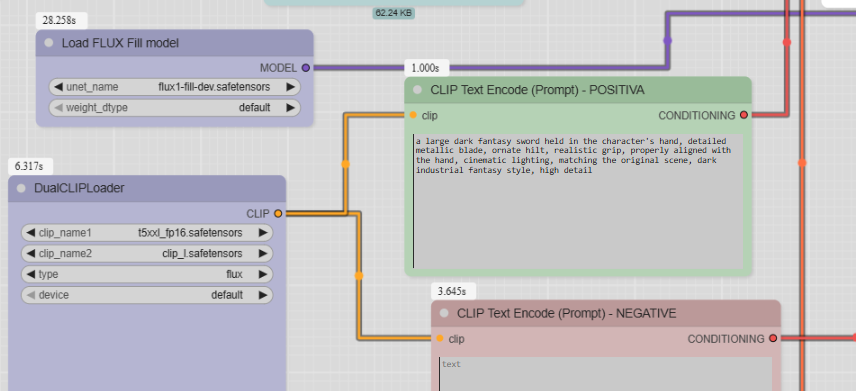
3. Encoders de texto y VAE
FLUX necesita cargar sus modelos de texto mediante DualCLIPLoader.
En el workflow usamos:
t5xxl_fp16.safetensors
clip_l.safetensors
Además, cargamos el VAE con VAELoader:
ae.sftEstos elementos preparan el sistema para interpretar el prompt y reconstruir la imagen final.
4. Prompt y Flux Guidance
El prompt positivo describe la corrección:
a dark wooden warning sign with clear glowing engraved text reading “THE NIGHT BELONGS TO ME”, cinematic lighting, weathered texture, detailed edges, matching the original scene, dark industrial fantasy styleDespués pasa por FluxGuidance, donde usamos un valor alto:
34Esto ayuda a empujar el prompt en una prueba donde queremos que el modelo preste especial atención al texto del cartel.

5. InpaintModelConditioning
Este es uno de los nodos centrales del workflow.
Recibe:
prompt positivo;
prompt negativo;
VAE;
imagen original;
máscara.
Con todo eso prepara el condicionamiento y el latent que utilizará el sampler.
6. Sampler y salida
La generación se realiza con SamplerCustomAdvanced. Después, el resultado pasa por VAEDecode, se previsualiza y se guarda con SaveImage.
El resultado final es una nueva versión de la imagen donde solo se ha trabajado sobre la zona marcada por la máscara.
Ajustes clave: guidance, steps y denoise
En este workflow hay tres valores que conviene vigilar especialmente:
Parámetro | Qué controla |
Guidance | Cuánta fuerza tiene el prompt |
Steps | Cuántos pasos usa el sampler |
Denoise / noise strength | Cuánta libertad tiene el modelo para rehacer la zona enmascarada |
Guidance
En este ejemplo usamos:
Flux Guidance: 34Es un valor alto, pero tiene sentido porque queremos que FLUX Fill siga una instrucción bastante concreta: modificar el texto de un cartel. Para cambios más atmosféricos, como humo o fuego, podríamos usar valores algo más bajos. Para texto, símbolos o instrucciones muy concretas, puede interesar subirlo.
Steps
En el workflow usamos:
30 stepsEs un valor razonable para probar el resultado sin hacer el proceso demasiado lento. Subir mucho los steps no garantiza automáticamente una imagen mejor. Normalmente es más útil ajustar bien la máscara, el prompt y el guidance antes de aumentar pasos.
Denoise
En esta prueba usamos un valor alto:
0.91Esto permite que FLUX Fill tenga bastante libertad para reconstruir la zona del cartel. Si el denoise fuera muy bajo, el modelo tendería a conservar demasiado el cartel original. Si fuera demasiado alto, podría reinterpretar la zona de forma excesiva.
Tabla práctica
Caso | Guidance | Denoise | Steps |
Cambio suave de textura | 18 – 24 | 0.40 – 0.60 | 25 – 30 |
Efectos como fuego o humo | 24 – 30 | 0.75 – 0.95 | 30 – 32 |
Texto o cartel | 30 – 36 | 0.70 – 0.95 | 30 |
Sustituir un objeto | 28 – 35 | 0.80 – 1.00 | 30 – 35 |
Qué hemos aprendido comparándolo con SDXL
En SDXL, el texto era uno de los puntos más débiles. Podíamos conseguir un cartel visualmente coherente, pero las letras tendían a salir deformadas, incompletas o poco legibles.
Con FLUX Fill, la prueba resulta más interesante porque el modelo parece responder mejor a la instrucción concreta de modificar el texto del cartel.
Aun así, conviene no exagerar la conclusión. FLUX Fill puede mejorar el resultado, pero no convierte el texto en algo perfecto en todos los casos.
La diferencia más importante es esta:
Aspecto | SDXL Inpainting | FLUX Fill |
Cambios locales simples | Funciona bien | Funciona bien |
Fuego, humo y efectos | Funciona bien con buena máscara | Funciona bien, con más obediencia al prompt |
Objetos nuevos complejos | Difícil | Sigue siendo difícil |
Texto dentro de imagen | Limitado | Puede mejorar, pero no es infalible |
Integración del parche | Depende mucho de máscara y denoise | Puede ser más consistente en algunas pruebas |
Errores típicos y cómo corregirlos
Problema | Posible causa | Qué probar |
No cambia la zona que quiero | La máscara está invertida o mal colocada | Revisar el preview de máscara: la zona editable debe estar en blanco |
Cambia demasiado la imagen | Denoise demasiado alto o máscara demasiado amplia | Reducir denoise o ajustar mejor la máscara |
El cambio es muy débil | Guidance bajo, denoise bajo o prompt poco concreto | Subir guidance, subir denoise o hacer el prompt más directo |
El texto no sale legible | El texto sigue siendo una tarea difícil dentro de imagen | Usar frases cortas, subir guidance y enmascarar solo la zona del texto |
El cartel cambia demasiado | La máscara cubre todo el cartel o el denoise es muy alto | Enmascarar solo las letras si queremos conservar el cartel |
El resultado parece pegado | La corrección no encaja con iluminación o textura | Añadir al prompt “matching the original scene” o “consistent lighting” |
Aparecen artefactos raros | Guidance demasiado alto o prompt demasiado forzado | Bajar guidance y simplificar el prompt |
El objeto nuevo no se integra | La edición es demasiado ambiciosa para la máscara | Ampliar máscara, hacer varias pruebas o generar la escena de nuevo |
El sampler tarda demasiado | Steps altos o modelos FLUX pesados | Mantener 30 steps como punto de partida |
Qué puedes probar a continuación
Algunas pruebas interesantes serían:
Prueba | Qué permite analizar |
Cambiar frases cortas en carteles | Ver hasta dónde llega FLUX con texto dentro de imagen |
Modificar símbolos o emblemas | Probar formas más simples que una frase completa |
Añadir fuego, humo o chispas | Comparar efectos atmosféricos frente a SDXL |
Retocar una mano | Comprobar si integra mejor pequeños detalles anatómicos |
Mejorar una cara | Ver si respeta mejor expresión, iluminación y contexto |
Cambiar una textura | Convertir madera, metal, tela o piedra en otra superficie |
Ampliar una imagen | Probar outpainting usando la misma lógica de máscara |
Comparar seeds | Ver cuánto cambia el resultado con la misma máscara y prompt |
También podemos hacer pruebas más ambiciosas, como sustituir un objeto por otro. Pero ahí conviene mantener expectativas realistas. Aunque FLUX Fill sea más específico que un modelo general, sigue necesitando una buena máscara, un prompt claro y suficiente contexto visual.
🗺️Conclusión
Con este workflow hemos dado un paso más en el uso de inpainting dentro de ComfyUI. En el artículo anterior trabajamos con SDXL para entender la lógica básica: imagen original, máscara, prompt y regeneración de una zona concreta.
Ahora hemos repetido esa idea usando FLUX Fill, una variante más orientada a editar imágenes existentes. La prueba del cartel nos ha servido para explorar uno de los puntos más interesantes: hasta qué punto FLUX puede mejorar tareas donde SDXL tenía más dificultades, como el texto dentro de una imagen.
El resultado no convierte el inpainting en una solución perfecta. La máscara sigue siendo importante.El prompt sigue teniendo que ser claro. Y los valores de guidance, denoise y steps siguen condicionando mucho el resultado.
Pero FLUX Fill sí abre una vía interesante para trabajar correcciones más guiadas por prompt y probar ediciones algo más precisas.
La idea clave es esta: no todos los modelos sirven igual para todas las tareas. Para generar una imagen completa, podemos usar un modelo general. Pero si queremos modificar una zona concreta de una imagen ya existente, tiene sentido usar un modelo preparado para ello.
FLUX Fill no sustituye todo lo anterior, pero añade una herramienta más específica para la fase de corrección y mejora visual.
🌐 Recursos útiles
🌍 Hugging Face: uno de los mayores repositorios de IA del mundo, donde encontrarás miles de modelos —incluidos los compatibles con Stable Diffusion y ComfyUI— listos para descargar y usar.
🎨CivitAI: plataforma comunitaria donde los usuarios comparten modelos, estilos, LoRAs y nodos específicos para ComfyUI, clasificados por categoría, versión y nivel de complejidad.
🧠 En Lozkorp:
Descubre el artículo previo donde introdujimos ComfyUI dentro del ciclo “Generación de imágenes con IA en local (IV)”:🔗 Generación de imágenes con IA en local (IV) — ComfyUI
Serie ComfyUI (V) -- Generar imágenes a partir de prompts guardados en un archivo de texto
Serie ComfyUI (VI) — Extraer prompts desde una carpeta de imágenes (WD14 Tagger)
Serie ComfyUI (VII) — Img2Img simple: mejorar o modificar una imagen en local
Serie ComfyUI (VIII) — Upscale de imágenes: qué es, cómo funciona y workflow comparativo
Serie ComfyUI (IX) — Upscale y normalización automática de imágenes
Serie ComfyUI (XI) — Introducción a ControlNet: control real sobre la forma
Serie ComfyUI (XII) — ¿Qué es un LoRA y cómo usarlo en Stable Diffusion?
Serie ComfyUI (XIII) — Multi-LoRA: cómo combinar estilos sin romper la imagen
Serie Comfy-UI (XIV): ControlNet + LoRA: control total de forma y estilo
Serie ComfyUI (XV) — ControlNet + LoRA en FLUX: nuevas opciones para control de forma y estilo
Serie ComfyUI (XVI) — Multi-ControlNet: combinando varios controles en un mismo workflow
Serie ComfyUI (XVII) — Multi-ControlNet para personajes: controlando pose y detalle
Serie ComfyUI (XVIII) — FLUX Turbo: generación rápida y nuevos workflows
Serie ComfyUI (XIX) — FLUX + Multi-LoRA: combinando estilos con Power Lora Loader
Serie ComfyUI (XX) — Consistencia de personajes con ControlNet, LoRA y prompts
Serie ComfyUI (XXI) - Consistencia de personajes con IPAdapter
Serie Comfy-UI (XXIV): Inpainting SDXL para corregir escenas
Archivo JSON de este ejemplo
📁 wf_ComfyUI_XXV_Inpainting_FLUX_Fill.json


Comentarios