
Copilot para Project Managers: de la respuesta al informe visual
Un buen análisis también puede ser difícil de leer
Copilot puede hacer un buen trabajo recopilando información, relacionando fuentes y construyendo un análisis bastante completo.
Pero ahí aparece otro problema:
¿Qué hacemos cuando la respuesta ocupa cinco páginas?
Tener más información no siempre significa entender mejor la situación. Un informe largo puede contener todo lo que necesitamos y, aun así, obligarnos a dedicar demasiado tiempo a localizar:
qué está mal;
qué ha cambiado;
qué decisión está pendiente;
qué riesgo requiere atención;
qué acción debemos tomar.
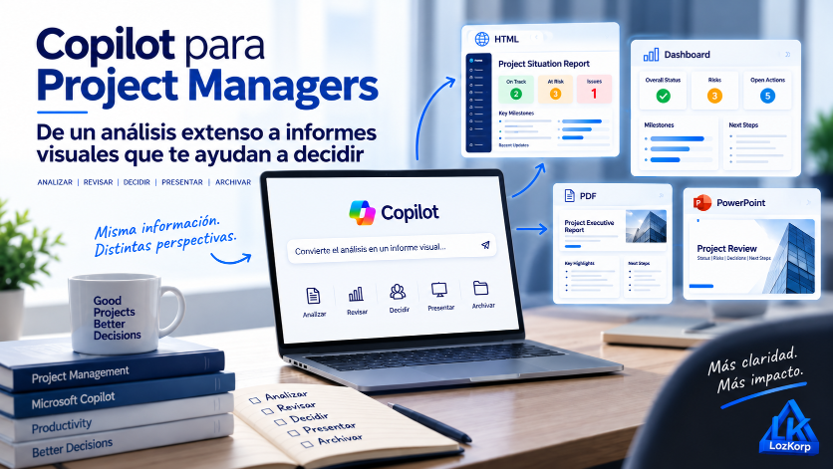
Muchas veces no necesitamos leerlo todo, necesitamos poder encontrar rápidamente lo importante. Ahí entra la visualización. Podemos tomar exactamente la misma respuesta de Copilot y transformarla en:
un informe HTML navegable;
un dashboard ejecutivo;
un PDF para compartir;
o incluso una presentación.
Sin volver a analizar el proyecto. La pregunta deja entonces de ser: ¿Tengo la información?, y pasa a ser: ¿Cuál es la mejor forma de verla para lo que necesito hacer ahora?. Y para conseguirlo conviene separar dos cosas que muchas veces mezclamos: primero analizar la información y después decidir cómo queremos presentarla.
Primero el contenido, después la visualización
Una idea importante es separar dos tareas que muchas veces mezclamos: primero analizar la información; después decidir cómo queremos verla.
Por ejemplo:
Prompt 1: analiza la situación del proyecto e identifica cambios, riesgos, decisiones y acciones.Y después:
Prompt 2: convierte la respuesta anterior en un informe visual, ejecutivo y fácil de revisar.Esta separación tiene varias ventajas:
Podemos cambiar el formato sin repetir todo el análisis.
El mismo contenido puede convertirse después en un HTML, un dashboard, un PDF o una presentación.
También reducimos el riesgo de que el diseño condicione la información demasiado pronto.
La lógica sería: Analizar → estructurar → visualizar. Primero nos aseguramos de que el contenido es correcto y completo y después pensamos en cómo queremos consumirlo, y para esa segunda fase podemos empezar con algo extremadamente sencillo.
El prompt más sencillo: “hazlo visual”
No siempre necesitamos definir colores, estructura, tarjetas o navegación. Muchas veces basta con algo tan simple como:
Convierte la respuesta anterior en un informe visual, ejecutivo y fácil de revisar.Con una instrucción así, Copilot puede reorganizar el contenido para hacerlo más claro y escaneable. Por ejemplo, puede transformar párrafos largos en bloques, tablas, listas, indicadores, apartados destacados, etc.
Si queremos un poco más de control, podemos añadir una segunda línea:
Prioriza la información crítica, utiliza una jerarquía visual clara y conserva todos los datos importantes.La idea de este primer paso es sencilla: no empezar complicando el prompt.
Primero comprobamos si una instrucción corta ya produce una salida suficientemente buena, y cuando la respuesta contiene mucha información o necesitamos movernos entre varias secciones, entonces sí merece la pena pasar a un formato más estructurado, como HTML.
HTML: cuando necesitamos navegar por mucha información
Cuando la respuesta empieza a tener muchas secciones, tablas o bloques de detalle, un formato HTML puede resultar mucho más cómodo que una página continua de texto.
Podemos pedir algo sencillo:
Convierte la respuesta anterior en un informe HTML navegable, manteniendo toda la información relevante.Y añadir:
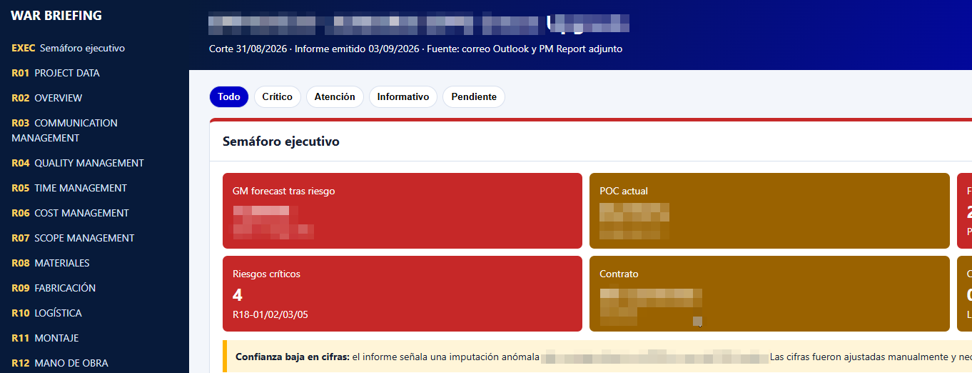
Incluye un índice lateral, navegación interna, tablas, colores semánticos, fuentes legibles y diseño adaptable a distintas pantallas.Con esto podemos conseguir un informe donde sea fácil saltar directamente a riesgos, decisiones, acciones, hitos, cliente, documentos, próximos pasos...
También podemos conservar enlaces o referencias a las fuentes originales para volver rápidamente al correo, conversación o documento de donde procede cada dato. El HTML funciona especialmente bien cuando necesitamos consultar información, no solo leerla de principio a fin, y además tiene otra ventaja: podemos cambiar completamente su aspecto simplemente describiendo el estilo que queremos.
Diseñar el estilo con palabras
Una vez tenemos el HTML, también podemos controlar bastante bien su aspecto simplemente describiendo cómo queremos que se vea.
Por ejemplo:
Estilo visual: profesional y técnico, fondo blanco, azul #0000C8 como color principal, colores semánticos para estados y diseño limpio orientado a revisión ejecutiva.O cambiarlo por algo completamente distinto:
Estilo visual: dark dashboard, fondo grafito, alto contraste y tarjetas compactas.También podemos pedir un estilo más sobrio:
Estilo visual: minimalista, ejecutivo, con mucho espacio en blanco, pocas tarjetas y tablas limpias.Con lenguaje natural podemos dirigir elementos como:
paleta de colores;
densidad de información;
tarjetas;
iconos;
tipografía;
tablas;
semáforos;
jerarquía visual.
No hace falta convertir el prompt en una hoja de estilos. En muchos casos basta con describir el tipo de informe que queremos y unas pocas reglas visuales. La ventaja es que podemos mantener exactamente el mismo contenido y cambiar únicamente cómo se presenta.
Y cuando lo que buscamos ya no es recorrer un informe completo, sino detectar el estado del proyecto en segundos, tiene más sentido pasar a un formato tipo dashboard.
Dashboard: cuando queremos ver el proyecto en 30 segundos
Un informe sirve para profundizar. Un dashboard sirve para orientarnos rápido.
Si queremos revisar el estado de un proyecto en unos segundos, podemos pedir a Copilot que reduzca la información a unos pocos bloques clave:
Convierte la respuesta anterior en un dashboard ejecutivo del proyecto.
Muestra únicamente: estado general; principales hitos; riesgos y problemas; decisiones pendientes; acciones abiertas; próximos pasos.
La idea no es resumir por resumir, sino concentrar la atención.
Un buen dashboard debería permitir responder rápidamente:
¿Dónde estamos?
¿Qué está mal?
¿Qué viene ahora?
¿Qué necesita una decisión?
Sí, aquí podemos darle algo más de profundidad porque el dashboard merece un poco más que un simple prompt. Es uno de los formatos más útiles para Project Management.
Yo añadiría 3 o 4 subtemas cortos, sin convertirlo en otro artículo dentro del artículo.
Qué debería aparecer en un dashboard
No todo el análisis completo. Solo lo que permita entender el estado rápidamente:
estado general;
principales hitos;
riesgos y problemas;
decisiones pendientes;
acciones abiertas;
próximos pasos;
3–5 elementos que requieren atención.
Aquí podemos introducir una regla útil: Si un dato no ayuda a decidir, priorizar o detectar un problema, probablemente no debería ocupar espacio principal en el dashboard.
Datos cuantitativos y cualitativos
Esto me parece interesante porque un dashboard de proyecto no tiene por qué ser solo números.
Podemos combinar:
Cuantitativo: % avance, hitos completados, acciones vencidas, días de retraso, número de riesgos abiertos
Cualitativo: principal bloqueo, decisión pendiente, preocupación del cliente, dependencia crítica, próxima acción.
Esto evita que el dashboard se convierta en una colección de KPIs sin contexto.
Un dashboard en dos niveles
Podemos explicar una estructura bastante práctica:
Nivel 1 — Vista ejecutiva: lo que vemos nada más abrirlo:
Overall Status;
principales alertas;
próximos hitos;
decisiones;
acciones prioritarias.
Nivel 2 — Detalle: más abajo:
riesgos;
planning;
acciones;
stakeholders;
documentación;
fuentes.
Así conseguimos que sirva tanto para una revisión de 30 segundos como para profundizar.
El dashboard tiene que llevarnos a una acción
Esta sería probablemente la idea más importante. Un buen dashboard no debería limitarse a decir: “Tenemos 7 acciones abiertas.”, debería ayudarnos a identificar: “Dos acciones vencidas bloquean el próximo hito.”, es decir, pasar de dato a contexto.
Podemos pedir:
Para cada alerta importante, indica también la acción recomendada o la decisión pendiente.Eso convierte el dashboard en algo mucho más útil.
Un prompt un poco más completo para un dashboard
Convierte la respuesta anterior en un dashboard ejecutivo del proyecto, visual y fácil de revisar en menos de 30 segundos.
Muestra: estado general; principales avances; hitos próximos; riesgos y problemas; decisiones pendientes; acciones abiertas; principales dependencias; próximos pasos.
Separa una vista ejecutiva con los elementos más importantes y una segunda zona con mayor detalle. Utiliza KPIs únicamente cuando existan datos reales que los soporten. No inventes porcentajes ni métricas. Para cada alerta relevante, indica brevemente qué acción o decisión requiere.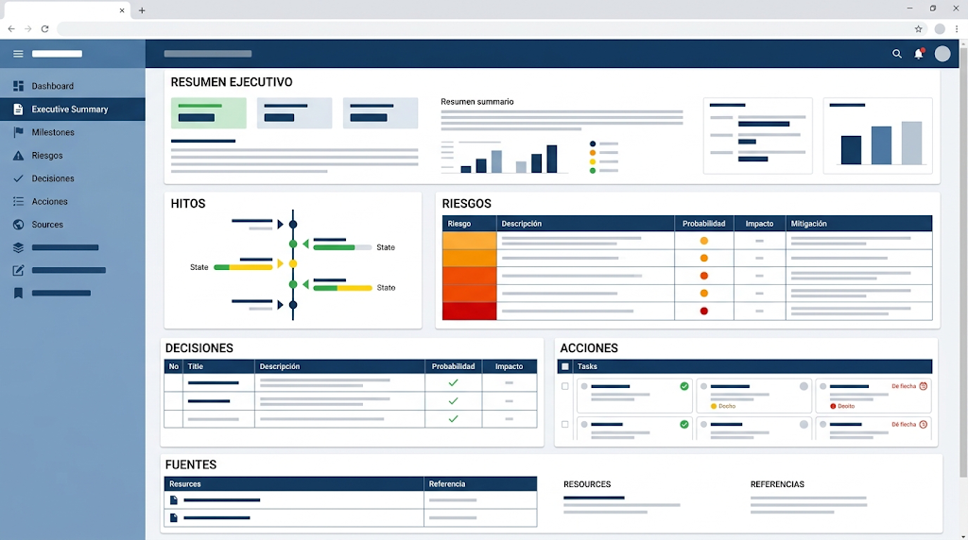
No todo necesita un gráfico
Cuando pensamos en visualización, es fácil caer en la tentación de convertir cualquier dato en una gráfica, pero una gráfica solo aporta valor cuando ayuda a entender algo mejor que una tabla, una tarjeta o una frase.
Tiene sentido utilizar gráficos para mostrar: evolución en el tiempo, comparaciones, distribución, tendencias, avance, carga de trabajo, desviaciones entre plan y realidad.
Por ejemplo:
avance planificado vs avance real;
número de acciones abiertas por semana;
distribución de riesgos por severidad;
evolución de hitos completados.
En cambio, para otros elementos suele funcionar mejor una tabla o una tarjeta: decisiones, compromisos, acciones, responsables, riesgos cualitativos, explicaciones complejas, contradiciones entre fuentes.
Podemos indicárselo a Copilot de forma explícita:
Utiliza gráficos únicamente cuando existan datos cuantitativos o una evolución que realmente se beneficie de una representación visual. Para decisiones, acciones, riesgos cualitativos o información contextual, utiliza tablas, tarjetas o listas.Y añadir otra regla importante:
No inventes métricas, porcentajes o series temporales únicamente para completar el dashboard.Un gráfico bonito basado en datos débiles puede resultar más peligroso que una tabla sencilla.
La regla podría resumirse así: Si el gráfico no ayuda a ver una tendencia, comparar algo o entender una distribución, probablemente no hace falta.
La visualización debe reducir esfuerzo mental, no añadir decoración.
Del HTML al PDF
Un informe HTML es muy cómodo para navegar, filtrar información o moverse entre secciones, pero a veces necesitamos algo más sencillo: un documento que podamos enviar, archivar o adjuntar a un correo.
En ese caso podemos pedir a Copilot que prepare el HTML pensando también en impresión:
Convierte la respuesta anterior en un informe HTML optimizado para pantalla e impresión, de forma que pueda guardarse correctamente como PDF desde el navegador.Podemos añadir unas pocas reglas:
evitar cortes extraños entre secciones;
mantener visibles los títulos;
adaptar las tablas al ancho de página;
conservar los colores semánticos;
eliminar elementos de navegación que no aporten valor en impresión.
Después, desde el navegador, el proceso es tan simple como: Imprimir → Guardar como PDF. Así obtenemos dos formatos a partir del mismo contenido:
HTML para consultar y navegar;
PDF para compartir, guardar o dejar como evidencia documental.
La idea es útil porque no necesitamos generar dos informes distintos. Podemos trabajar sobre una misma visualización y decidir después cómo queremos consumirla.
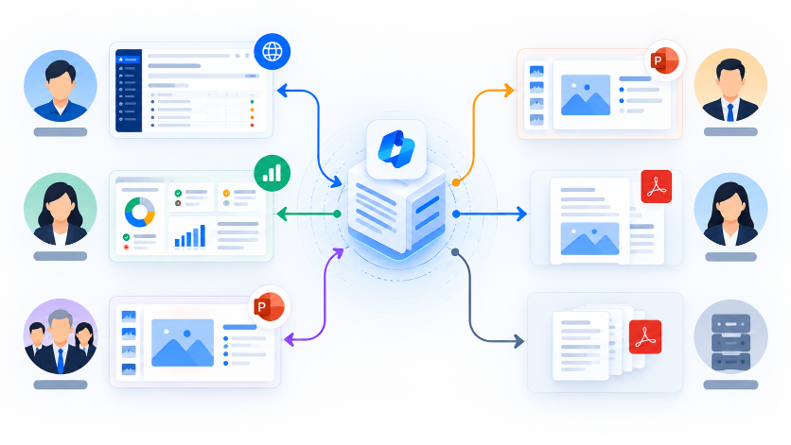
Y cuando el objetivo deja de ser simplemente revisar o archivar información y pasa a ser contar el proyecto a otras personas, aparece otro formato: PowerPoint.
PowerPoint: cuando tenemos que contar el proyecto
Hasta ahora hemos hablado de revisar información, pero una presentación tiene un objetivo diferente: no solo mostrar datos, sino contar una historia.
Un informe puede ser completo y detallado. Una presentación, en cambio, tiene que seleccionar qué merece llegar a la audiencia y en qué orden.
Podemos empezar con algo sencillo:
Convierte el análisis anterior en una presentación ejecutiva de 8 diapositivas para una Project Review con dirección.Y proponer una estructura como:
Executive Summary
Overall Status
Main Changes
Planning & Milestones
Risks & Issues
Decisions
Open Actions
Next Steps
Aquí la clave no está tanto en el formato PowerPoint, sino en la selección del mensaje.
En este artículo nos quedaremos solo con esta idea. Más adelante profundizaremos en cómo preparar una buena Project Review en PowerPoint, cómo decidir qué slides necesitamos y cómo actualizar una presentación existente utilizando nueva información de correos, Teams o documentos.
Una información, diferentes audiencias
El mismo análisis no debería presentarse igual a todo el mundo.
Un Project Manager puede necesitar detalle.
Dirección quiere entender rápidamente estado, riesgos y decisiones.
Un cliente puede necesitar contexto, impacto y próximos pasos.
Por eso, antes de visualizar una respuesta conviene preguntarnos: ¿Quién va a consumir esta información y para qué?. Una misma base puede transformarse así:
Destinatario / Uso | Formato recomendado |
Project Manager | HTML completo |
Project Director | Dashboard |
Steering Committee | PPTX |
Cliente | PPTX / PDF ejecutivo |
Archivo / histórico |
Podemos incluso pedirlo de forma explícita:
Convierte la respuesta anterior en una versión para [AUDIENCIA], priorizando únicamente la información que esa audiencia necesita para [OBJETIVO].Por ejemplo:
Convierte este análisis en un dashboard para dirección, centrado en estado, riesgos, decisiones y próximos hitos.
Convierte este análisis en un PDF ejecutivo para cliente, evitando detalle interno y destacando avances, pendientes y próximos pasos.
La información base puede ser la misma. Lo que cambia es el nivel de detalle, el orden y la forma de presentarla.
Y precisamente para no tener que escribir un prompt distinto cada vez, podemos crear un pequeño Visual Report Generator reutilizable.
El prompt completo: Visual Report Generator
Hasta ahora hemos ido cambiando el formato según la necesidad. Podemos condensar esa lógica en un único prompt reutilizable:
Convierte la respuesta anterior en un informe visual adaptado a la siguiente necesidad:
FORMATO: [HTML / DASHBOARD / PPTX / PDF]
AUDIENCIA: [PROJECT MANAGER / PROJECT DIRECTOR / DIRECCIÓN / CLIENTE]
OBJETIVO: [ANALIZAR / REVISAR / DECIDIR / PRESENTAR / ARCHIVAR]

Mantén toda la información relevante y adapta: nivel de detalle, estructura, jerarquía visual, tablas, tarjetas, semáforos, gráficos, únicamente cuando aporten valor, estilo visual, densidad de información.

Prioriza la información que esa audiencia necesita para cumplir el objetivo indicado.
Mantén las fuentes y referencias cuando estén disponibles.
No inventes datos, KPIs, porcentajes, fechas, responsables o conclusiones que no existan en la información original.
Estilo visual: [DESCRIBIR AQUÍ EL ESTILO DESEADO].
Por ejemplo:
FORMATO: Dashboard
AUDIENCIA: Project Director
OBJETIVO: revisar
ESTILO: profesional, técnico, fondo blanco, azul #0000C8, colores semánticos para estados.
O:
FORMATO: PDF
AUDIENCIA: Cliente
OBJETIVO: presentar
ESTILO: ejecutivo, limpio, sobrio y con poco detalle interno.
La ventaja de este prompt es que no cambia el análisis original. Solo cambia la forma en que lo consumimos.
Y cuanto más comprimimos o transformamos la información, más importante se vuelve conservar algo que no deberíamos perder nunca: la trazabilidad hasta la fuente original.
Mantener la trazabilidad
Cuanto más resumimos y visualizamos la información, más fácil es perder el camino de vuelta al origen. Si pasamos de un análisis largo a un dashboard o a unas pocas diapositivas, conviene mantener siempre que sea posible:
fuente original;
fecha;
documento;
correo o conversación;
enlace;
nivel de confianza;
estado de validación.
Podemos pedírselo directamente a Copilot:
Mantén las referencias a las fuentes originales y, cuando sea posible, añade enlaces o descripciones legibles que permitan volver rápidamente al correo, conversación, reunión o documento de origen.También puede ser útil evitar referencias internas difíciles de interpretar:
Sustituye códigos internos de búsqueda por descripciones legibles de la fuente siempre que puedas identificarla con seguridad.Por ejemplo: "Outlook — correo de Marta Pérez, Planning Update,, 4 de septiembre" es mucho más útil que un identificador interno que luego no sabemos interpretar.
Cuanto más visual y resumido sea el resultado, más importante es conservar la trazabilidad. Porque un buen dashboard no solo debería decirnos qué está pasando, también debería permitirnos comprobar rápidamente de dónde sale esa información.
El diseño no debe cambiar el significado
Cuando transformamos un análisis en algo más visual, existe un riesgo: que el diseño empiece a distorsionar la información.
Por ejemplo:
marcar en rojo algo que solo necesita seguimiento;
convertir una señal en un riesgo crítico;
inventar un KPI porque “queda bien” en el dashboard;
eliminar una contradicción porque rompe la limpieza visual;
transformar una recomendación en una decisión;
reducir tanto el contenido que desaparece el contexto necesario.
Por eso conviene añadir una regla sencilla al prompt:
Mejora la presentación sin modificar el significado de la información original.Y, si queremos ser más precisos:
No inventes métricas, no cambies niveles de riesgo, no conviertas interpretaciones en hechos y no elimines información relevante únicamente por motivos visuales.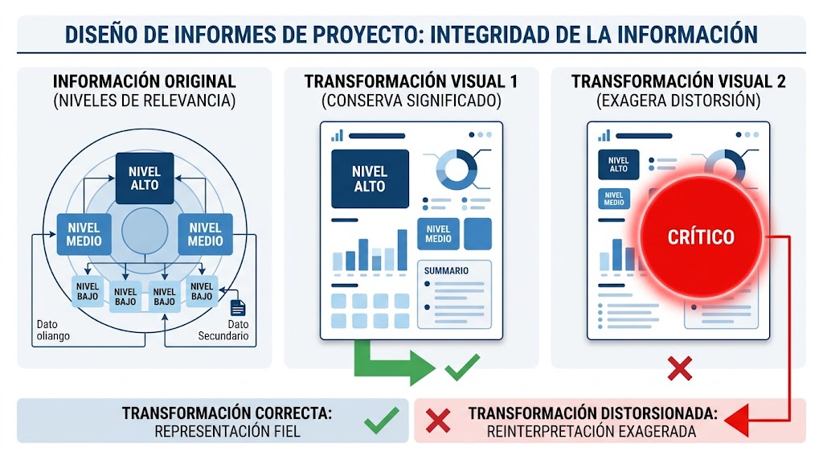
El diseño debe ayudarnos a entender mejor la información, no reinterpretarla.
La regla podría resumirse así:
Visualizar mejor no significa cambiar lo que los datos están diciendo.
Conclusión: el formato depende de lo que vayamos a hacer después
No existe una única forma correcta de visualizar la información de un proyecto. Depende de lo que necesitemos hacer con ella.
Podemos pensar en algo así:
Analizar → HTML completo
Revisar → Dashboard
Compartir → PDF
Presentar → PowerPoint
Un informe largo puede ser perfecto para trabajar, pero demasiado denso para dirección. Un dashboard puede ser ideal para revisar el estado, pero insuficiente si necesitamos conservar todo el contexto. Una presentación puede contar muy bien la historia del proyecto, pero no debería sustituir al informe detallado del que procede.
La idea final es sencilla:
Analizar, revisar, decidir, presentar y archivar no necesitan la misma visualización.
Copilot puede ayudarnos a transformar una misma base de información en distintos formatos sin tener que reconstruir el análisis cada vez.
Y después de aprender a visualizar mejor la información, el siguiente paso será centrarnos en uno de esos formatos: PowerPoint, no solo para “hacer una presentación”, sino para aprender a contar el proyecto, adaptar el mensaje a la audiencia y actualizar una Project Review existente con la información nueva de correos, Teams y documentos.
🌐 Recursos LK PM&IA
Serie PM&IA (blog Lozkorp)
Serie PM&IA (1.1): Revisión contractual asistida por IA para Project Managers
Agente IA: LK_PMIA_ContractReview
Serie PM&IA (1.2): El Handover Meeting — transfiriendo el proyecto de ventas a ejecución
Agente IA: LK_PMIA_HandoverAssistant
Serie PM&IA (1.3): Creando el Project Charter usando Inteligencia Artificial
Otros artículos LK PM&IA (blog Lozkorp)
Serie PM&IA : Detectando problemas antes de que exista el proyecto
Agente IA: LK_PMIA Offer-Contract CrossCheck
Agente IA: LK Briefing Irang GeoRisk
ZERO TRUST en PROJECT MANAGEMENT: Cuando gestionar un proyecto significa no creerte nada
Copilot en Outlook para Project Managers: empieza el día con todo bajo control
Copilot en Outlook para Project Managers: llega preparado a cada reunión
Copilot + Teams para Project Managers: convierte conversaciones en información útil
Copilot para Project Managers: prueba tu correo antes de enviarlo
Copilot para Project Managers: ¿Qué ha pasado con este proyecto?
Copilot para Project Managers: de la respuesta al informe visual (este artículo)
Agentes LK PM&IA
ResumIA: GPT asistente inteligente para resumir y analizar documentos.
LK_MeetingMOM: un agente GPT para crear actas de reunión (puntos tratados y tabla de tareas pendientes) a partir de notas de la reunión y/o transcripción de la misma.
LK_LessonLearned4Project: el agente GPT que conecta el alcance de tu proyecto con lecciones aprendidas reales.
LK_MeetTime: agente GPT para coordinar reuniones internacionales. Dadas localizaciones y fecha genera tabla indicando las mejores horas en cada localización para la reunión
LK_PMIA_ContractReview: Asistente PM&IA para analizar contratos y documentación de arranque de proyectos . Ayuda a Project Managers a estructurar contratos, identificar entregables, hitos, dependencias y riesgos iniciales.
LK_PMIA Offer-Contract CrossCheck: compara ofertas y contrato para detectar inconsistencias, huecos en el alcance, responsabilidades duplicadas y riesgos contractuales.
LK_PMIA_HandoverIntelligenceAssistant: Agente para dar soporte en la preparación del handover meeting y en la generación de documentación tras dicha reunión


Comentarios